

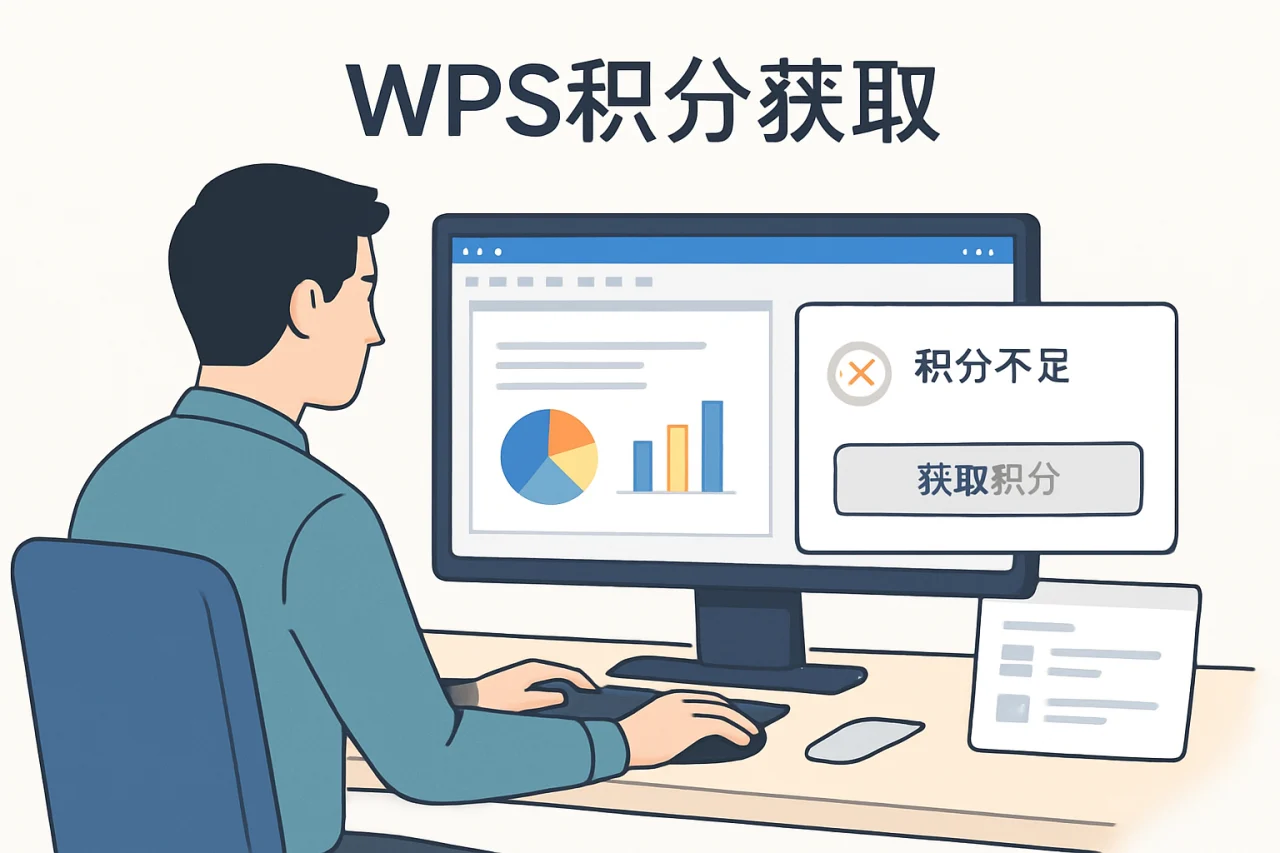
某天下午,设计师小李正赶着用 WPS Office 制作一份带动态图表的产品演示 PPT,突然发现需要下载一个高级模板,但积分不足。他翻遍设置页,找不到明确的积分获取入口,只好临时改用基础模板,最终效果打了折扣。这个场景你是否也遇到过?WPS 积分是解锁模板、云存储扩容、PDF 转换等增值服务的关键资源,但很多用户并不清楚如何高效积累。本文将从需求判断出发,按使用场景分支处理,带你一步步掌握 WPS 积分获取的完整方法,并附上常见问题排查与总结,确保你读完就能动手操作。
判断你的积分需求场景
日常办公:模板与文档下载
如果你主要用 WPS 写报告、做表格或设计 PPT,积分通常用于兑换稻壳儿模板库中的付费模板。这类需求的特点是频率高、单次消耗少(一般 10~50 积分/次)。建议优先通过每日签到和任务中心积累积分,避免直接充值。
专业创作:批量转换与云存储
对于需要频繁将 WPS 文档下载为 PDF、合并多个文件或使用云盘扩容的用户,积分消耗较大(例如 PDF 转 Word 一次可能消耗 100 积分)。这类场景下,建议集中完成积分获取任务,如参与限时活动或购买会员套餐,因为会员通常附带积分赠送。
长期使用:版本升级与功能解锁
部分旧版本用户(如 WPS Office2009 或 WPS 2019 下载版)可能面临功能限制,积分可用于临时解锁高级特性。但更推荐直接升级到最新版本,因为新版本(如 WPS Office 下载 2021)通常提供更稳定的积分体系和更多免费获取渠道。
按使用场景分支处理:积分获取实操
场景一:新用户快速积累积分
如果你是第一次使用 WPS,建议按以下步骤操作:
- 注册并登录账号:打开 WPS Office,点击右上角头像,用手机号或邮箱注册。首次登录通常赠送 100~200 积分。
- 完成新手任务:在「WPS 我的」页面找到「任务中心」,完成「首次保存文档」「首次使用云同步」等任务,每项奖励 20~50 积分,总计可获约 300 积分。
- 每日签到:连续签到 7 天可额外获得 100 积分,中断后重新计算。
场景二:老用户日常积分获取
对于已使用 WPS 一段时间的用户,建议建立固定习惯:
- 每日任务:每天打开 WPS 并编辑文档超过 10 分钟,可领取 10 积分;分享文档到微信或 QQ 得 15 积分。
- 每周挑战:在「任务中心」的「每周挑战」中,完成「使用 WPS 表格制作图表」「用 WPS 演示制作动画」等任务,奖励 50~100 积分。
- 版本更新奖励:如果你从 WPS Office2009 或 WPS 2019 下载版升级到最新版,系统会一次性奖励 200 积分。建议在官网下载最新安装包,避免第三方渠道。
场景三:特定功能需求下的积分获取
当需要大量积分时(例如下载多个付费模板或批量转换文件),可以尝试以下方法:
| 方法 | 操作步骤 | 预计积分 |
|---|---|---|
| 邀请好友 | 在「我的」页面生成邀请链接,每成功邀请一位新用户注册并登录,双方各得 100 积分。 | 100/人 |
| 参与活动 | 关注 WPS 官方公众号或社区,每月有「积分翻倍」「答题赢积分」等活动。 | 50~500 |
| 购买会员 | 开通 WPS 会员或稻壳会员,通常赠送 500~2000 积分,且后续消费享折扣。 | 500~2000 |
注意:邀请好友时,确保对方通过你的链接首次注册,否则可能无法获得奖励。活动积分通常有有效期,建议在 30 天内使用。
结果验证:如何确认积分到账
查看积分余额
完成上述操作后,打开 WPS Office,点击右上角头像进入「我的」页面,在「积分」一栏可看到当前余额。如果积分未增加,请检查网络连接或重新登录账号。
验证积分使用
尝试下载一个付费模板:在稻壳儿搜索「年终总结 PPT」,选择标价 30 积分的模板,点击「立即下载」。如果弹出「积分扣除成功」提示,说明积分已生效。若提示积分不足,则需继续积累。
常见问题排查
- 积分未到账:任务完成后未领取奖励?部分任务需要手动点击「领取」按钮,系统不会自动发放。
- 积分被清零:检查是否长期未登录(超过 180 天),WPS 积分有有效期,建议每季度至少登录一次。
- 版本不兼容:如果你使用 WPS 英文版下载(WPS Office 国际版),积分系统可能与国内版不同,建议切换至中文版或联系客服。
疑难排查:积分获取失败的原因与对策
原因一:账号未绑定手机
部分任务(如签到)要求绑定手机号。解决方法:进入「账号安全」设置,完成手机验证。绑定后通常可立即领取 50 积分奖励。
原因二:使用旧版本
WPS Office2009 或 WPS 2019 下载版可能不支持积分系统。建议卸载旧版,从官网下载 WPS Office 下载 2021 或最新版。安装时选择「自定义安装」,勾选「稻壳会员」组件,确保积分功能完整。
原因三:任务中心入口找不到
部分用户反馈在 WPS 界面找不到「任务中心」。解决方法:点击顶部搜索框,输入「任务中心」直接跳转;或更新到最新版后,在「我的」页面下滑即可看到。
原因四:积分被误扣
如果发现积分异常减少,检查是否开启了「自动兑换」功能。在「积分」页面关闭「自动兑换模板」选项,避免无意中消耗积分。
常见问题
问:WPS 积分可以兑换现金吗?
答:不可以。WPS 积分仅用于兑换模板、云存储扩容、PDF 转换等虚拟服务,不能提现或转账。
问:WPS Office 下载 2021 版本和旧版积分通用吗?
答:通用。只要使用同一账号登录,积分在不同版本间共享。但旧版(如 WPS Office2009)可能无法显示积分入口,建议升级。
问:如何用积分兑换 WPS 会员?
答:目前积分不能直接兑换会员,但会员购买时常附赠积分。建议关注官方活动,有时可用积分抵扣部分会员费用。
问:WPS 英文版下载后积分怎么获取?
答:WPS 英文版(WPS Office 国际版)的积分系统与中文版独立,通常通过完成英文版专属任务获取,如分享到 Facebook 或 Twitter。如果你主要用中文服务,建议下载中文版。
问:积分有效期是多久?
答:通常为 180 天,从获取之日起计算。连续登录可延长有效期,建议每季度至少完成一次签到。
问:WPS 文档下载时提示积分不足怎么办?
答:先检查积分余额,如果确实不足,可尝试通过「每日任务」快速积累,或选择免费模板替代。如果急需,可购买小额积分包(通常 1 元=100 积分)。
结语
掌握 WPS 积分获取方法,能让你在金山office生态中更高效地使用模板、云存储和转换功能。核心要点:根据使用场景选择积累方式(日常办公靠签到和任务,专业创作靠活动或会员),遇到问题先检查版本和账号绑定。建议你从今天开始,每天花 2 分钟完成签到和基础任务,一个月后就能积累 500~1000 积分,足够应对大多数需求。如果遇到旧版本限制,不妨升级到 WPS Office 下载 2021,体验更流畅的积分体系。现在打开 WPS,去任务中心看看吧。
站内推荐
- WPS关闭自动更新2026年5月2日
- WPS清理缓存与关闭无用插件2026年4月30日
- WPS全面提升排版效率的终极指南2026年4月30日
- WPS缺失字体2026年5月1日
最新文章
WPS会员积分
很多人以为WPS会员积分只是消费后随手赠送的“数字小票”,除了兑换几个廉价礼品外毫无价值。其实,这是一个被严重低估的权益体系——如果你只把积分当成附属品,每年可能白白浪费数百元的实际收益。
WPS 更改外观皮肤
你是否曾因长时间盯着 WPS 默认的白色界面而感到眼睛疲劳,或者希望让办公软件的外观更符合自己的审美?为什么大多数用户忽略了 WPS 的皮肤功能,而它其实能显著改善视觉体验和工作效率?
WPS数据防护指南
很多人以为WPS表格只是用来做数据录入和简单计算的工具,其实它在数据安全防护方面隐藏着不少容易被忽视的漏洞。一个常见的错误做法是:直接关闭文件而不检查自动保存版本,导致误删或覆盖后无法恢复。
WPS保护文件数据安全
你是否遇到过正在编辑的文档突然崩溃,或者误操作删除了关键内容,导致数小时的工作成果付诸东流?为什么看似简单的文档处理,却总在数据安全上让人提心吊胆?本文从文件加密、版本恢复、权限管理到跨设备同步,系统拆解 WPS Office 如何通过内置
WPS 隐藏文字
据统计,超过 60% 的办公用户在日常文档处理中曾遇到需要隐藏部分文字的场景,但其中近半数人仍在用“删除后重写”或“调整字体颜色为白色”这类低效甚至危险的方法。本文以「金山 wps office」为核心工具,系统拆解隐藏文字的正确操作、适用
WPS云盘使用教程
很多人以为WPS云盘只是金山office套件里一个附带的存储空间,用来备份文档就够了。其实,这个认知低估了它的核心价值——WPS云盘不仅是文件仓库,更是跨设备协作的枢纽。如果你还在用U盘来回拷贝文件,或者为不同电脑上的版本混乱而头疼,这篇教程会帮你彻底解决问题。