

引言
在日常办公中,WPS 电脑版是许多用户的首选工具。为了确保文档的安全性,合理设置保存时间显得尤为重要。本文将为您详细介绍如何在WPS中设置保存时间,帮助您更好地管理文档,避免因意外情况导致的数据丢失。
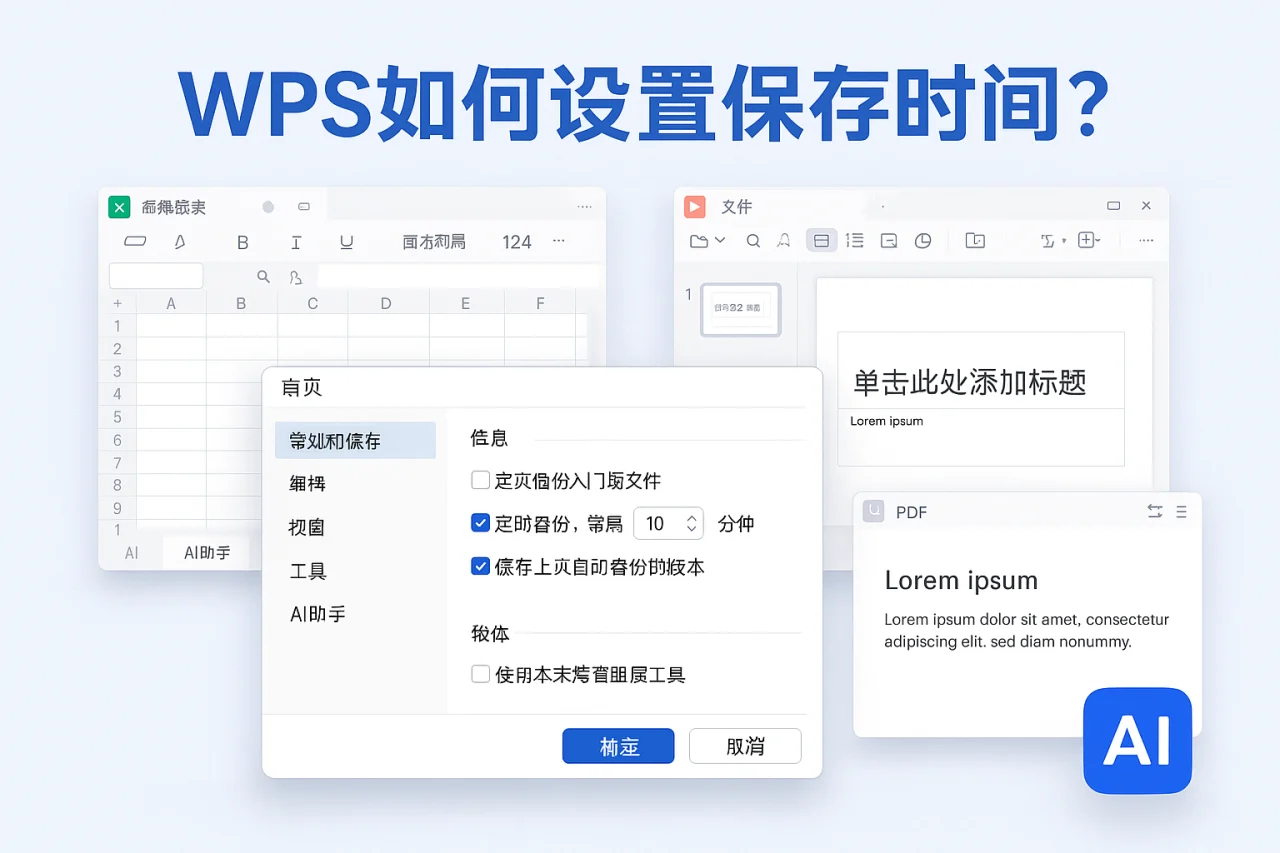
如何设置WPS的自动保存时间
WPS 电脑版提供了自动保存功能,可以定期保存您的文档,减少因忘记手动保存而造成的数据丢失。以下是设置自动保存时间的步骤:
- 打开WPS 电脑版,点击左上角的“文件”菜单。
- 在下拉菜单中选择“选项”。
- 在弹出的窗口中,找到“保存”选项。
- 在“自动恢复信息保存时间”中,您可以设置自动保存的时间间隔,建议设置为5分钟或更短。
- 点击“确定”以保存设置。
通过以上步骤,您可以确保WPS会定期保存您的文档,提升文档安全性。
如何恢复默认设置
如果您在使用WPS过程中对设置进行了多次调整,可能会导致操作不便。此时,恢复默认设置是一个不错的选择。具体步骤如下:
- 在“文件”菜单中选择“选项”。
- 在选项窗口中,找到“高级”选项。
- 点击“恢复默认设置”按钮,系统将会恢复所有设置为初始状态。
恢复默认设置后,您可以重新根据自己的需求进行个性化设置。
删除空白单元格的方法
在WPS表格中,空白单元格可能会影响数据的整洁性和可读性。您可以通过以下步骤删除空白单元格:
- 选中需要处理的单元格区域。
- 点击“开始”选项卡中的“查找和选择”按钮。
- 选择“定位条件”,然后选择“空值”。
- 点击“确定”,选中的空白单元格将被高亮显示。
- 右键点击选中的单元格,选择“删除”,然后选择“上移单元格”或“左移单元格”。
通过以上步骤,您可以快速清理文档中的空白单元格,提升文档的整洁度。
文档安全性与激活码
在使用WPS 电脑版时,确保文档的安全性是非常重要的。您可以通过设置密码保护文档,防止未授权访问。此外,使用激活码激活WPS可以解锁更多功能,提升使用体验。激活步骤如下:
- 打开WPS 电脑版,点击“文件”菜单。
- 选择“激活”选项。
- 输入您的激活码,点击“确认”。
激活后,您将能够使用WPS的所有高级功能,进一步提升工作效率。
设置打印区域与页眉页脚
在WPS中,合理设置打印区域可以确保打印输出的文档整洁美观。您可以按照以下步骤设置打印区域:
- 选中需要打印的区域。
- 点击“页面布局”选项卡中的“设置打印区域”按钮。
此外,设置页眉页脚可以为文档增加专业感,您可以在“插入”选项卡中找到相关设置。
总结
通过合理设置WPS 电脑版的保存时间、恢复默认设置、删除空白单元格、确保文档安全性以及设置打印区域和页眉页脚,您可以大大提升文档的管理效率。希望本文能帮助您更好地使用WPS,提升工作效率。如需了解更多WPS使用技巧,请继续关注我们的网站动态栏目!
常见问题FAQ
Q1: WPS如何设置自动保存功能?
A1: 在“文件”菜单中选择“选项”,然后在“保存”选项中设置“自动恢复信息保存时间”。
Q2: 如何恢复WPS的默认设置?
A2: 在“文件”菜单中选择“选项”,找到“高级”选项,点击“恢复默认设置”按钮即可。
Q3: WPS中如何删除空白单元格?
A3: 选中需要处理的区域,使用“查找和选择”功能定位空值,然后右键删除。
Q4: 如何确保WPS文档的安全性?
A4: 可以通过设置密码保护文档和使用激活码来确保文档的安全性。
最新文章
WPS演示(PPT)文件做完没保存上怎么找回来?
引言在日常工作中,WPS演示(PPT)是许多人进行演示和汇报的重要工具。然而,意外情况时常发生,比如电脑突然关机、软件崩溃或忘记保存文件,这些都可能导致我们辛苦制作的演示文稿丢失。那么,WPS演示(PPT)文件做完没保存上怎么找回来呢?本文
WPS如何撤销操作?
在日常办公中,文档编辑难免会出现误操作的情况,如何快速撤销这些操作成为了每位用户必须掌握的技能。WPS电脑版提供了多种撤销操作的方式,本文将为您详细介绍如何在WPS中有效地撤销操作,确保您的文档编辑过程更加顺畅。一、WPS撤销操作的基本方法
WPS如何进行论文排版?
引言在学术写作中,论文的排版是一个至关重要的环节。良好的排版不仅能提升论文的可读性,还能体现作者的专业素养。WPS作为一款功能强大的办公软件,提供了丰富的排版工具和功能。本文将详细介绍如何使用WPS进行论文排版,包括打印区域设置、语言设置、
WPS如何设置文档首字下沉?
引言在撰写文档时,首字下沉是一种常用的排版技巧,它不仅可以提升文档的美观性,还能使读者更容易注意到文档的开头部分。金山WPS作为一款功能强大的办公软件,提供了便捷的首字下沉设置功能。本文将详细介绍如何在金山WPS中设置文档首字下沉,提升文档
如何用WPS导入思维导图?
如何用WPS导入思维导图? 思维导图是一种有效的思维工具,能够帮助用户理清思路、组织信息。在日常工作和学习中,使用思维导图可以极大提升效率。而WPS作为一款功能强大的办公软件,提供了便捷的思维导图导入功能。本文将详细介绍如何用WPS导入思维
WPS如何将PPT中的图片设置透明色?
引言在现代的演示文稿中,图片的使用越来越普遍,而如何将图片与背景完美融合则成为了设计中的一大挑战。WPS作为一款强大的办公软件,提供了丰富的功能来帮助用户处理各种文档和演示文稿。本文将重点介绍如何在WPS中将PPT中的图片设置透明色,提升你