

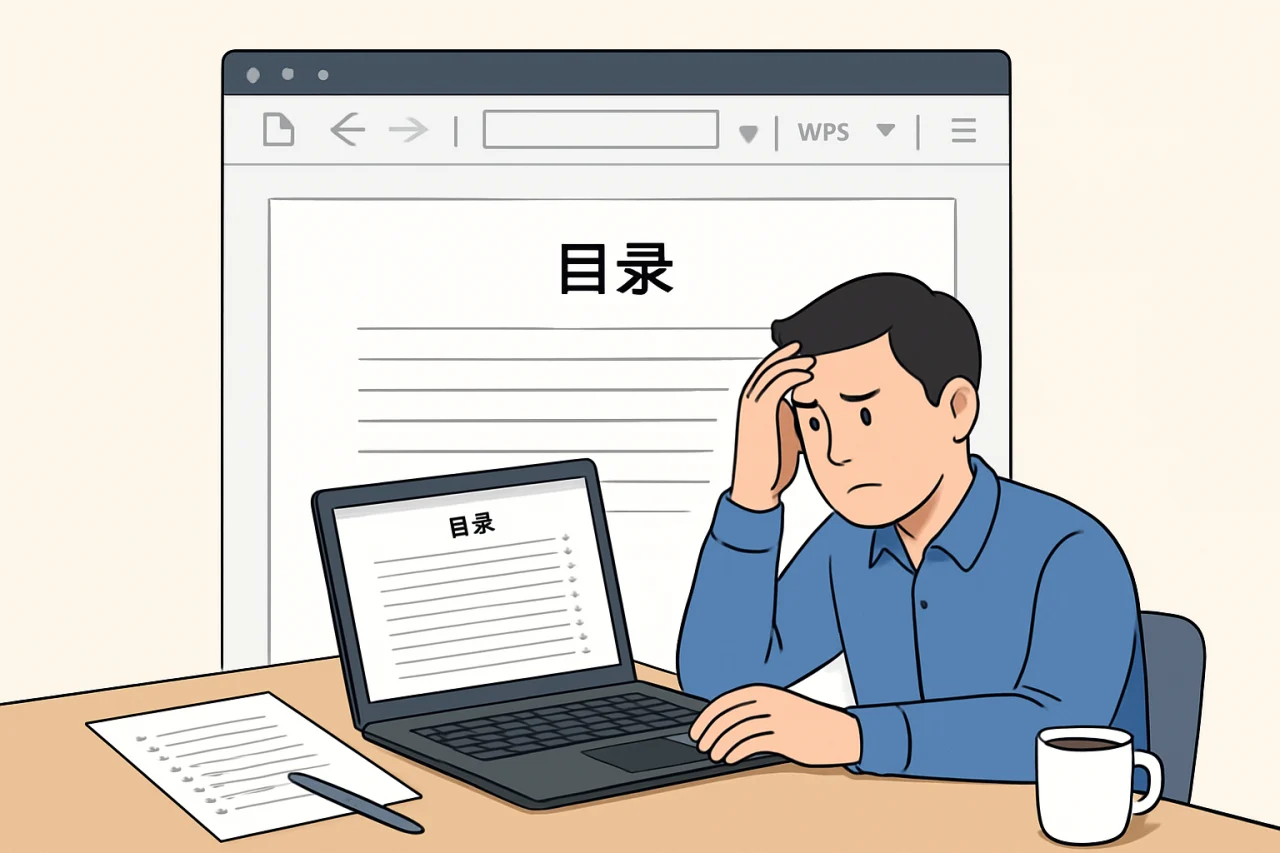
市场部的小王刚写完一份 50 页的项目提案,却在打印前发现目录还是空的。他手动敲了半小时页码,结果因为中间增删了一段文字,所有页码全部错位。这种场景在职场中并不少见——一份结构清晰的文档,如果目录生成方法不对,不仅浪费时间,还容易出错。本文将从 WPS 官方 提供的目录功能入手,详细拆解自动生成目录的完整流程、常见问题及修正技巧,帮你彻底告别手动排版。
为什么选择 WPS 官方 的自动目录功能
很多用户习惯手动输入目录,认为这样更可控。但实际上,WPS 官方 的自动目录功能基于文档的标题样式动态生成,当正文内容发生变化时,只需一键更新即可同步页码和层级。相比手动方式,自动目录能节省 80% 以上的排版时间,且避免因增删内容导致的页码错乱。
自动目录的核心原理
WPS 文字中的目录生成依赖于“样式”体系。你只需要将文档中的各级标题应用为“标题 1”“标题 2”“标题 3”等内置样式,WPS 就能自动识别这些标题,并提取它们的文本和页码来生成目录。这个过程不需要任何编程知识,但需要你养成用样式规范标题的习惯。
与手动目录的对比
| 对比维度 | 自动目录(WPS 官方 功能) | 手动目录 |
|---|---|---|
| 生成速度 | 几秒内完成 | 根据文档长度需 10~30 分钟 |
| 更新便捷性 | 右键“更新域”即可 | 需逐行修改页码 |
| 层级准确性 | 自动匹配标题级别 | 容易遗漏或重复 |
| 适用场景 | 长文档、频繁修改的文档 | 一次性短文档 |
从表格可以看出,对于超过 10 页的文档,使用 WPS 官方 的自动目录功能是更高效的选择。尤其是当你需要将文档导出为 PDF 或打印时,自动目录能确保页码与正文完全对应。
wps怎么生成目录:分步操作清单
下面以 WPS Office 最新版(Windows 平台)为例,演示从零开始生成目录的完整步骤。如果你使用的是 Mac 版或移动端,操作逻辑类似,但菜单位置可能略有差异。
第一步:规范标题样式
打开你的文档,选中需要作为目录条目的标题文字(例如“第一章 项目背景”),在“开始”选项卡的“样式”区域点击“标题 1”。对二级标题(如“1.1 市场分析”)应用“标题 2”,三级标题应用“标题 3”。
- 注意:不要直接修改正文文字的字体大小来模拟标题,必须使用样式面板中的标题样式,否则 WPS 无法识别。
- 技巧:如果内置样式不符合你的排版要求,可以右键点击样式名称,选择“修改”,调整字体、字号、颜色等参数,所有应用该样式的标题会自动更新。
第二步:插入目录
将光标定位到文档开头(通常是封面页之后、正文之前),点击“引用”选项卡,找到“目录”按钮。在下拉菜单中,WPS 提供了多种预设目录样式,如“自动目录 1”“自动目录 2”等。选择一种你喜欢的样式,WPS 会自动扫描全文的标题,并生成一个包含页码的目录。
- 建议:首次生成时选择“自动目录 1”,它包含“目录”二字和标准的点线连接符,适合大多数正式文档。
- 常见问题:如果点击目录后没有反应,请检查是否已经为所有标题应用了样式。部分用户只对部分标题应用了样式,导致目录不完整。
第三步:更新目录
当你修改了正文内容(如增删章节、调整标题文字)后,目录不会自动更新。你需要右键点击目录区域,选择“更新域”,在弹出的对话框中选择“更新整个目录”或“只更新页码”。通常建议选择“更新整个目录”,以确保标题文本和页码都同步。
- 快捷键:按
F9键可以快速更新域,适用于目录、页码、交叉引用等所有域代码。 - 注意事项:如果更新后目录出现乱码或格式错乱,可以尝试删除目录后重新插入。
真实案例拆解:从混乱到规范的目录生成
某咨询公司需要提交一份 80 页的行业分析报告,团队中 5 人协作编写。初稿完成后,目录完全由一人手动整理,结果因为版本迭代频繁,目录与正文严重脱节。后来他们改用 WPS 官方 的自动目录功能,流程如下:
案例背景
文档包含 3 级标题:一级标题(章)、二级标题(节)、三级标题(小节)。最初,团队成员各自使用不同的字体和字号来区分标题,导致样式混乱。
解决过程
- 统一样式:由一人将全文档的标题全部应用为“标题 1”“标题 2”“标题 3”,并修改样式参数使其符合公司模板。
- 插入目录:在文档最前面插入“自动目录 1”,WPS 自动生成了 3 级目录,共 40 多个条目。
- 协作更新:每次修改后,由最后保存的人右键更新目录,确保所有协作者看到的都是最新版本。
效果
原本需要 2 小时的手动目录工作,现在只需 5 分钟。更重要的是,文档的版本管理变得清晰,不再出现“目录页码对不上”的尴尬情况。
常见错误与修正方法
即使按照上述步骤操作,用户仍可能遇到一些问题。以下是 5 个高频错误及其解决方案。
错误一:目录中缺少某些标题
原因:这些标题没有应用正确的样式,或者应用了“正文”样式。WPS 只识别“标题 1”“标题 2”等样式。
修正:选中缺失的标题,在样式面板中应用对应的标题样式,然后右键目录选择“更新域”。
错误二:目录页码全部显示为“1”
原因:文档的页码设置有问题,可能是分节符导致页码重新从 1 开始,或者目录区域本身没有正确插入分节符。
修正:双击页脚区域,检查页码格式。确保目录页和正文页使用了不同的分节,并且正文的页码从 1 开始连续编号。如果目录页不需要页码,可以在“页眉和页脚”工具中取消“链接到前一节”。
错误三:目录格式与正文不统一
原因:WPS 的目录样式是独立的,不会自动继承正文的字体设置。
修正:点击“引用”选项卡下的“目录”按钮,选择“自定义目录”,在弹出的对话框中可以修改目录的字体、字号、制表符等参数。你也可以直接修改目录区域的文字样式,但建议通过“自定义目录”来统一管理。
错误四:更新目录后格式错乱
原因:可能是域代码被手动修改过,或者文档中存在损坏的域。
修正:选中整个目录,按 Ctrl + Shift + F9 将域代码转换为普通文本,然后重新插入目录。注意:转换后目录将失去自动更新功能,仅作为临时解决方案。
错误五:目录中出现了正文内容
原因:某些正文段落被错误地应用了标题样式。
修正:选中这些段落,在样式面板中将其恢复为“正文”样式,然后更新目录。
FAQ:wps怎么生成目录 常见问题
问:wps 軟體 中生成目录后,如何调整目录的缩进层级?
答:在“引用”选项卡下点击“目录”按钮,选择“自定义目录”。在“常规”区域可以设置“显示级别”,例如设置为 3 表示只显示 3 级标题。在“格式”区域可以调整每个级别的缩进距离。修改后点击“确定”即可。
问:wps officemsi 版本(企业批量安装版)的目录功能与普通版有区别吗?
答:功能完全一致。wps officemsi 版本主要面向企业部署,不包含广告和部分云功能,但核心的文档编辑、目录生成等模块与个人版相同。如果你在 msi 版本中找不到目录按钮,请确认是否安装了“文字”组件。
问:wps office免費下載 的版本是否支持自动目录?
答:支持。WPS Office 免费版包含完整的文字处理功能,自动目录是基础功能之一。你可以在 WPS 官网或正规软件平台下载最新免费版,安装后即可使用。免费版与付费版的区别主要在于云存储空间、模板数量等增值服务,不影响目录生成。
问:wps google 插件或网页版能否生成目录?
答:WPS 网页版(通过浏览器访问)支持基本的目录生成功能,但操作路径与桌面版略有不同。在网页版中,你需要先应用标题样式,然后点击“插入”菜单下的“目录”选项。需要注意的是,网页版对复杂文档的兼容性可能不如桌面版,建议在桌面版中完成目录生成后再上传到云端。
问:king soft office中文 版与 WPS 官方 版在目录功能上有什么不同?
答:Kingsoft Office 是 WPS 的国际版名称,两者在核心功能上完全一致,只是界面语言和部分默认设置不同。中文版默认使用中文菜单和样式名称,国际版则使用英文。如果你使用的是 Kingsoft Office 中文版,目录生成的操作步骤与本文描述相同。
问:目录生成后,如何让目录页不显示页码?
答:在目录页的页脚区域,双击进入编辑状态,选中页码,按 Delete 键删除。然后右键点击目录区域,选择“更新域”,在弹出的对话框中选择“只更新页码”,这样目录内容会更新,但目录页本身仍然没有页码。如果你希望目录页和正文页使用不同的页码格式,可以在目录页末尾插入分节符。
结语
通过本文的拆解,你应该已经掌握了 wps怎么生成目录 的核心方法:规范标题样式、插入自动目录、及时更新域。这不仅是排版效率的提升,更是文档规范化的基础。建议你在下一次撰写长文档时,从第一页开始就使用标题样式,而不是最后才补目录。如果你在操作中遇到其他问题,可以查阅 WPS 官方 的帮助文档或社区论坛,那里有更详细的案例说明。现在,打开你的文档,试试用自动目录功能节省 30 分钟吧。
最新文章
wps删除页面
据统计,超过 60% 的 WPS 用户在日常编辑文档时,至少每周会遇到一次需要删除多余页面的情况,但其中近半数人因操作不当导致格式错乱或内容丢失。本文将从核心概念入手,详细拆解在 WPS 中删除页面的多种方法,涵盖空白页、内容页、分页符导致
2019wps
一位财务主管在季度汇报前夜发现,同事用 office专业增强版2019 做的表格在 WPS 中公式全部报错,而自己用 WPS 云服务同步的文档在 Mac 上打开后排版完全错位。她花了三个小时手动调整,最终决定彻底搞清楚:办公软件wps 到底能不能无缝替代 Office?
WPS日历
很多人以为WPS Office只是一套文档处理工具,用来写写报告、做做表格、演示PPT。其实,一个被严重低估的功能是WPS日历——它不仅能帮你管理时间,还能与文档、表格、邮件深度联动,成为你工作流的“指挥中心”。
wps模版
你是否曾为了做一份年终汇报,花了两小时调整表格边框和对齐方式,结果领导却说“排版太乱”?为什么别人用 WPS 几分钟就能生成一份专业文档,而你却总在格式上反复折腾?答案往往不在于软件功能强弱,而在于你是否懂得利用 wps会员 提供的模板资源库。
wps数据透视表
你是否遇到过这样的场景:面对一张几千行的销售明细表,老板只问了一句“每个区域、每个季度的总利润是多少”,你却要手动筛选、求和、复制粘贴,折腾半小时才勉强交差?为什么明明有更高效的工具,大多数人却还在用最原始的方法?
wps下载字体
很多人以为,在 WPS 里用不了好看的字体,是因为软件本身字体库太小,必须去网上找各种“字体包”手动安装。一个常见的错误做法是:花大量时间搜索“wps 字体下载”,结果下载到捆绑软件或病毒,最后字体还是显示不全。