

引言
在全球化的今天,使用多种语言的软件变得越来越普遍。WPS作为一款功能强大的办公软件,支持多种语言的设置,其中包括英语。对于许多用户来说,能够使用英语界面进行文档编辑和处理,不仅能够提高工作效率,还能帮助他们更好地适应国际化的工作环境。本文将详细介绍如何在WPS中设置英语,帮助用户更好地使用这款软件。
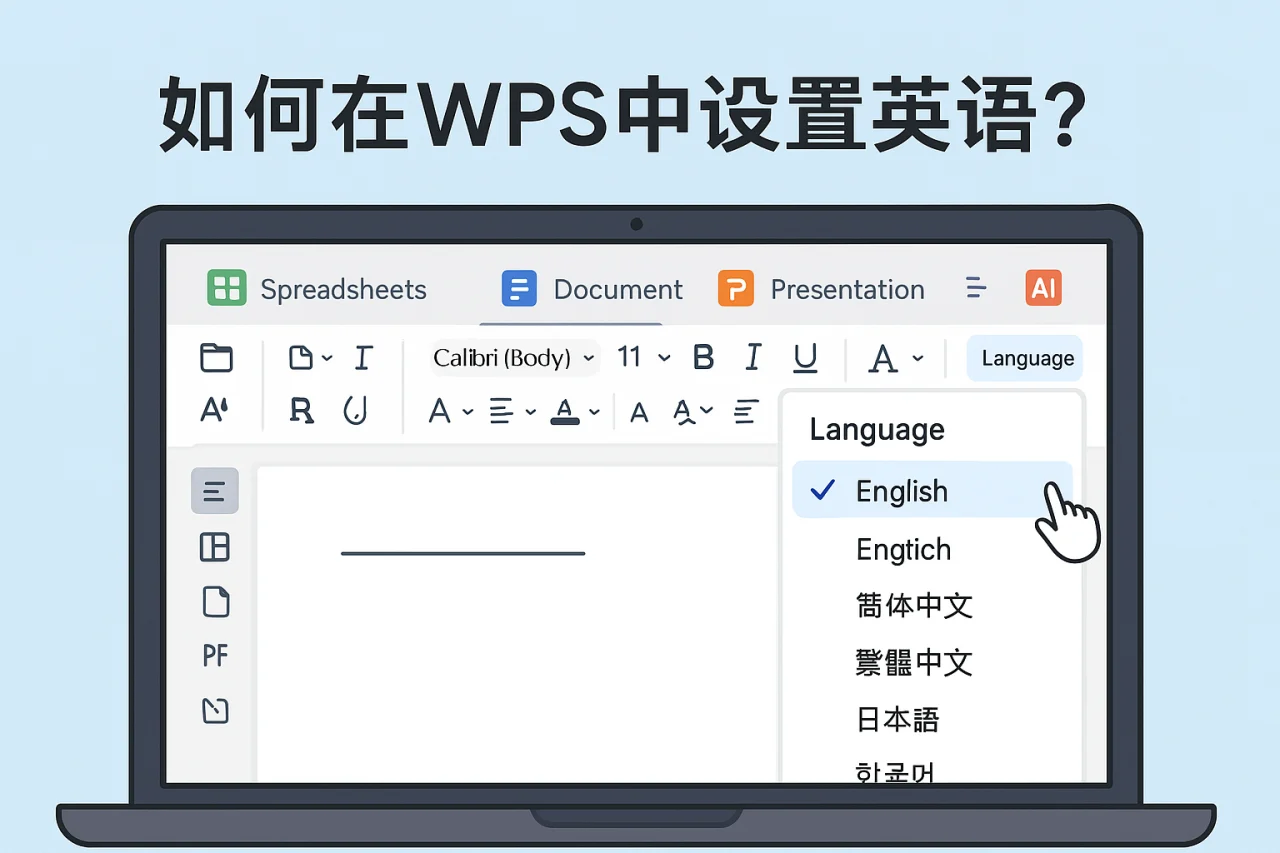
步骤一:打开WPS软件
首先,确保您已经安装了WPS办公软件并成功登录。打开WPS后,您将看到主界面。在这里,您可以找到设置选项,通常位于右上角的“文件”菜单中。点击“文件”菜单后,您会看到多个选项,包括新建文档、打开文件、保存等。在这些选项中,找到并点击“选项”或“设置”以进入设置菜单。
步骤二:进入设置菜单
在弹出的窗口中,您将看到多个选项卡,包括“常规”、“语言”、“高级”等。选择“语言”选项卡,以便进行语言设置。此时,您会看到当前的语言设置以及可用的语言列表。在这里,您可以查看到WPS支持的所有语言选项。
步骤三:选择英语
在“语言”选项卡中,找到“英语”选项并选择它。确认选择后,点击“确定”按钮以保存更改。此时,WPS会提示您需要重启软件以使语言设置生效。请注意,选择英语后,所有菜单、工具栏和提示信息都会变为英语,这对于习惯使用英语的用户来说将是一个非常便利的功能。
步骤四:重启WPS
为了使语言设置生效,您需要重启WPS软件。关闭WPS后,再次打开,您将看到界面已经变为英语。这时,您可以开始使用英语界面的WPS进行文档编辑和处理。无论是撰写报告、制作演示文稿还是处理数据,英语界面都将为您提供更为流畅的使用体验。
使用技巧与注意事项
- 格式刷:在使用英语界面时,格式刷的使用方法与中文界面相同,您可以快速复制格式,提高工作效率。无论是在文档中复制文本格式还是在表格中应用样式,格式刷都是一个非常实用的工具。
- 设置打印区域:在打印文档之前,确保您已正确设置打印区域,以避免打印不必要的内容。通过“页面布局”选项卡,您可以轻松设置打印区域,确保打印输出的准确性。
- 保存失败:如果在使用过程中遇到保存失败的问题,请检查您的网络连接或软件更新情况。确保WPS软件是最新版本,并且您的设备连接正常,以避免数据丢失。
- 财务报表:使用WPS制作财务报表时,确保选择正确的语言和格式,以便于后续的审阅与修改。财务报表通常需要遵循特定的格式和标准,使用英语界面可以帮助您更好地理解相关的术语和格式要求。
- 图片透明色:在插入图片时,可以设置透明色,以便更好地融入文档背景。通过“图片工具”选项卡,您可以轻松调整图片的透明度和背景,使文档更加美观。
常见问题解答(FAQ)
1. 如何恢复默认设置?
如果您想恢复WPS的默认设置,可以在“选项”菜单中找到“恢复默认设置”选项,点击后确认即可。恢复默认设置后,所有自定义的设置将被重置为初始状态。
2. WPS支持哪些语言?
WPS支持多种语言,包括中文、英语、法语、德语等,用户可以根据需要进行选择。您可以在“语言”选项卡中查看所有可用的语言,并根据自己的需求进行切换。
3. 如何关闭开机自启动?
在WPS的设置中,您可以找到“启动”选项,取消勾选“开机自启动”即可关闭此功能。这将防止WPS在每次开机时自动启动,帮助您节省系统资源。
4. 如何切换语言界面?
切换语言界面的方法与设置英语相似,只需在“语言”选项中选择您想要的语言并重启软件即可。无论是切换到法语、德语还是其他语言,操作步骤都是相同的。
5. 高级筛选功能如何使用?
在WPS中,您可以使用高级筛选功能来快速筛选数据,提升数据处理效率。通过设置条件,您可以轻松找到所需的数据,极大地提高工作效率。
总结
通过以上步骤,您可以轻松在WPS中设置英语,享受更为流畅的办公体验。如果您在设置过程中遇到任何问题,欢迎随时查阅我们的帮助文档或联系客服。现在就来尝试吧,提升您的办公效率!无论您是学生、职员还是自由职业者,掌握WPS的使用技巧都将为您的工作带来极大的便利。
最新文章
WPS如何设置文档首字下沉?
引言在撰写文档时,首字下沉是一种常用的排版技巧,它不仅可以提升文档的美观性,还能使读者更容易注意到文档的开头部分。金山WPS作为一款功能强大的办公软件,提供了便捷的首字下沉设置功能。本文将详细介绍如何在金山WPS中设置文档首字下沉,提升文档
如何用WPS导入思维导图?
如何用WPS导入思维导图? 思维导图是一种有效的思维工具,能够帮助用户理清思路、组织信息。在日常工作和学习中,使用思维导图可以极大提升效率。而WPS作为一款功能强大的办公软件,提供了便捷的思维导图导入功能。本文将详细介绍如何用WPS导入思维
WPS如何将PPT中的图片设置透明色?
引言在现代的演示文稿中,图片的使用越来越普遍,而如何将图片与背景完美融合则成为了设计中的一大挑战。WPS作为一款强大的办公软件,提供了丰富的功能来帮助用户处理各种文档和演示文稿。本文将重点介绍如何在WPS中将PPT中的图片设置透明色,提升你
WPS文件/数据内容丢失怎么办?
引言在日常办公中,金山文档是许多用户的首选工具。然而,文件或数据内容的丢失可能会给工作带来困扰。本文将探讨如何有效应对WPS文件或数据内容丢失的问题,并提供实用的技巧和建议,帮助您避免类似情况的发生。常见的文件丢失原因在使用金山文档时,文件
WPS如何快速转换表格字母大小写?
引言在日常办公中,处理文档时常常需要对文本进行格式调整,尤其是字母的大小写转换。WPS Office作为一款功能强大的办公软件,提供了便捷的方式来快速转换表格中的字母大小写。无论是将小写字母转换为大写,还是将大写字母转换为小写,WPS都能轻
WPS如何保存文档?
在日常办公中,文档的保存是一个至关重要的环节。无论是处理工作报告,还是撰写个人笔记,了解如何在WPS中保存文档,可以有效避免数据内容丢失的问题。本文将为您详细介绍WPS如何保存文档的多种方法,以及一些实用的技巧和安全提示。 一、WPS文档