

引言
WPS Office作为一款功能强大的办公软件,广受全球用户的欢迎。然而,许多海外用户在使用WPS时,可能会遇到语言设置的问题。本文将详细介绍如何在海外版WPS中设置中文,帮助用户更好地使用这款软件。
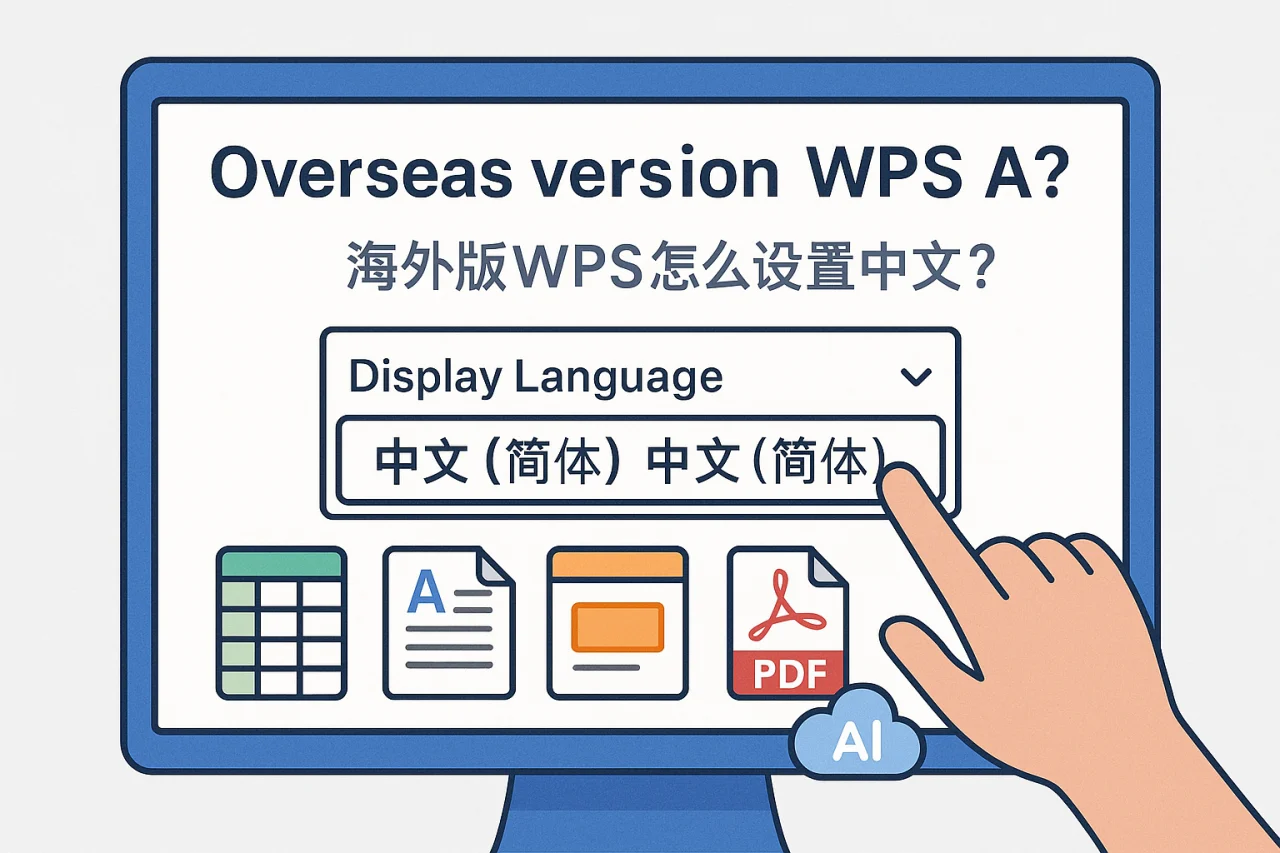
如何设置中文界面
在海外版WPS中设置中文界面非常简单,用户只需按照以下步骤进行操作:
- 打开WPS Office软件,进入主界面。
- 点击右上角的“设置”图标。
- 在设置菜单中,选择“语言”选项。
- 在语言列表中找到“中文”,并选择它。
- 确认设置后,重启WPS Office,界面将自动切换为中文。
通过以上步骤,用户可以轻松将WPS界面切换为中文,享受更流畅的使用体验。
功能更新与使用技巧
WPS Office不断进行功能更新,以提升用户体验。以下是一些新功能及使用技巧:
批注功能
WPS的批注功能允许用户在文档中添加评论和建议,方便团队协作。用户可以通过选择“插入”菜单中的“批注”选项,轻松添加批注,提升文档的可读性和互动性。
首字下沉
在排版中,首字下沉是一种常用的格式设置。用户可以通过“格式”菜单中的“首字下沉”选项,快速实现这一效果,使文档更加美观。
加水印
为保护文档的版权,用户可以在WPS中添加水印。只需在“页面布局”中找到“水印”选项,选择合适的水印样式,便可轻松为文档添加水印。
云存储服务
WPS提供云存储服务,用户可以将文档保存在云端,随时随地访问。用户只需登录WPS账号,便可享受这一便捷服务,确保文档安全。
页码设置
在长文档中,页码设置是必不可少的。用户可以通过“插入”菜单中的“页码”选项,选择页码样式,轻松为文档添加页码,提升文档的专业性。
空格删除
在编辑文档时,空格的删除也是常见需求。用户可以使用快捷键“Ctrl + H”打开查找替换功能,快速删除多余的空格,提高编辑效率。
WPS协作与云空间清理
WPS支持多人协作,用户可以通过分享链接邀请他人共同编辑文档。为了确保协作顺利进行,用户还可以定期清理云空间,删除不需要的文件,释放存储空间。
安全提示
在使用WPS时,用户应注意以下安全提示:
- 定期更新软件,确保使用最新版本,享受最新的安全功能。
- 使用强密码保护WPS账号,防止未授权访问。
- 定期备份重要文档,避免数据丢失。
FAQ
如何关闭WPS的开机自启动?
用户可以在设置中找到“启动选项”,选择关闭开机自启动功能,以减少开机时的资源占用。
如何恢复WPS的默认设置?
在设置菜单中,用户可以找到“恢复默认设置”选项,点击后即可将WPS恢复到初始状态。
如何切换WPS的语言界面?
用户可以在设置中选择“语言”选项,选择所需语言进行切换。
如何进行高级筛选?
在WPS表格中,用户可以使用“数据”菜单中的“筛选”功能,进行高级筛选,快速找到所需数据。
如何进行高级订阅?
用户可以在WPS官网上找到高级订阅的相关信息,选择合适的套餐进行订阅。
总结
通过以上介绍,用户可以轻松在海外版WPS中设置中文,并掌握一些实用的功能和技巧。无论是批注、加水印,还是云存储服务,WPS都能为用户提供高效的办公体验。如果您还没有尝试过这些功能,不妨立即登录WPS官网,体验更多精彩!
最新文章
WPS如何进行论文排版?
引言在学术写作中,论文的排版是一个至关重要的环节。良好的排版不仅能提升论文的可读性,还能体现作者的专业素养。WPS作为一款功能强大的办公软件,提供了丰富的排版工具和功能。本文将详细介绍如何使用WPS进行论文排版,包括打印区域设置、语言设置、
WPS如何设置文档首字下沉?
引言在撰写文档时,首字下沉是一种常用的排版技巧,它不仅可以提升文档的美观性,还能使读者更容易注意到文档的开头部分。金山WPS作为一款功能强大的办公软件,提供了便捷的首字下沉设置功能。本文将详细介绍如何在金山WPS中设置文档首字下沉,提升文档
如何用WPS导入思维导图?
如何用WPS导入思维导图? 思维导图是一种有效的思维工具,能够帮助用户理清思路、组织信息。在日常工作和学习中,使用思维导图可以极大提升效率。而WPS作为一款功能强大的办公软件,提供了便捷的思维导图导入功能。本文将详细介绍如何用WPS导入思维
WPS如何将PPT中的图片设置透明色?
引言在现代的演示文稿中,图片的使用越来越普遍,而如何将图片与背景完美融合则成为了设计中的一大挑战。WPS作为一款强大的办公软件,提供了丰富的功能来帮助用户处理各种文档和演示文稿。本文将重点介绍如何在WPS中将PPT中的图片设置透明色,提升你
WPS文件/数据内容丢失怎么办?
引言在日常办公中,金山文档是许多用户的首选工具。然而,文件或数据内容的丢失可能会给工作带来困扰。本文将探讨如何有效应对WPS文件或数据内容丢失的问题,并提供实用的技巧和建议,帮助您避免类似情况的发生。常见的文件丢失原因在使用金山文档时,文件
WPS如何快速转换表格字母大小写?
引言在日常办公中,处理文档时常常需要对文本进行格式调整,尤其是字母的大小写转换。WPS Office作为一款功能强大的办公软件,提供了便捷的方式来快速转换表格中的字母大小写。无论是将小写字母转换为大写,还是将大写字母转换为小写,WPS都能轻