

引言
在日常办公中,WPS Office是一个非常实用的工具,尤其是在处理表格时。复选框作为一种常见的控件,常用于数据收集和任务管理。然而,当您需要删除表格中的复选框时,可能会遇到一些困难。本文将为您详细介绍如何在WPS中高效地删除复选框,确保您的文档整洁有序。
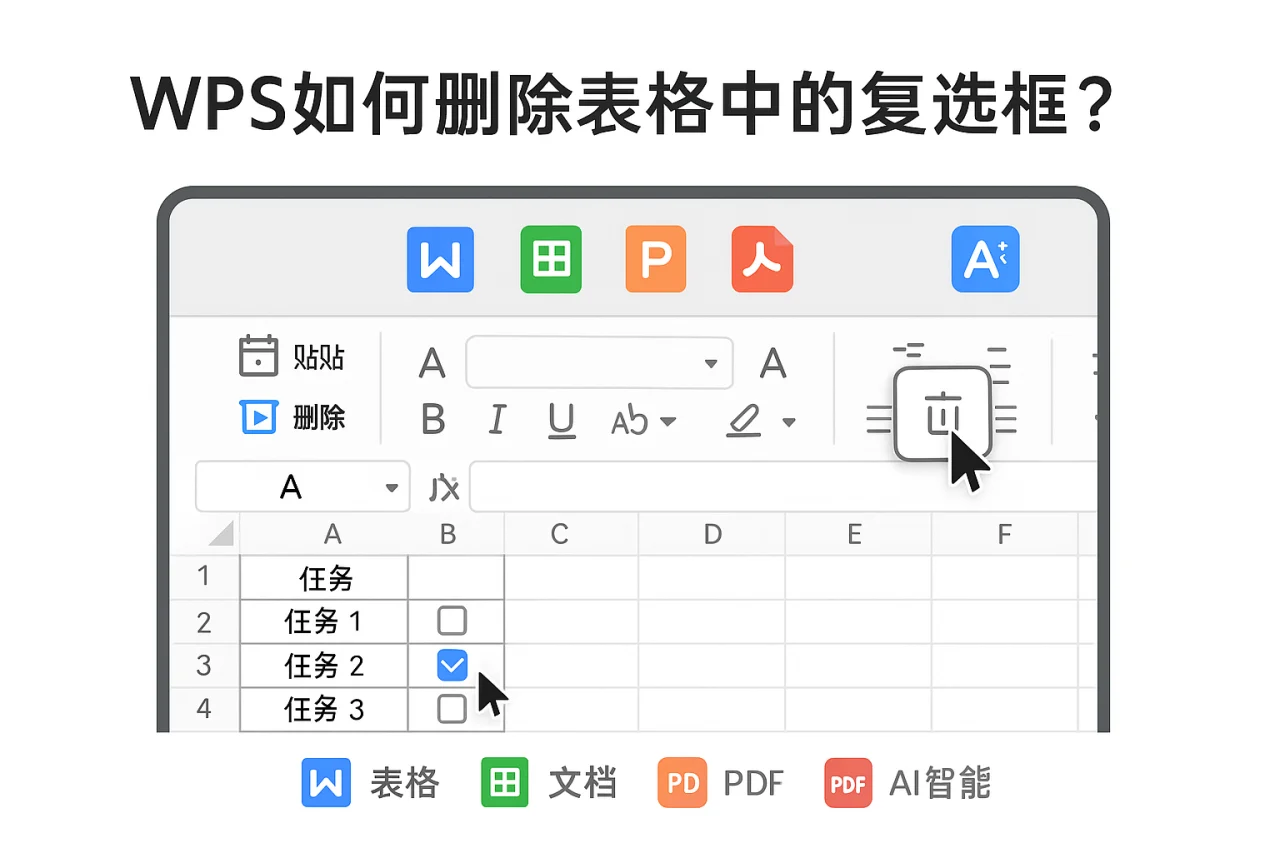
了解复选框的基本操作
在开始删除复选框之前,首先需要了解复选框的基本操作。复选框通常用于表格中,以便用户可以选择多个选项。在WPS中,复选框可以通过“开发工具”选项卡插入。了解复选框的插入和删除方法,可以帮助您更好地管理文档。
删除复选框的步骤
删除复选框的步骤相对简单,以下是详细的操作流程:
- 打开WPS文档:首先,打开您需要编辑的WPS文档。
- 选择复选框:在表格中找到您想要删除的复选框,单击该复选框以选中它。
- 删除复选框:选中复选框后,您可以直接按键盘上的“Delete”键,或者右键单击复选框,选择“删除”选项。
- 检查结果:确保复选框已成功删除,检查表格的整洁性。
使用高级筛选功能
如果您的表格中有多个复选框,手动删除可能会比较繁琐。这时,可以考虑使用WPS的高级筛选功能,快速定位并删除复选框。以下是使用高级筛选的步骤:
- 选择表格区域:在WPS中,选择包含复选框的表格区域。
- 打开高级筛选:在“数据”选项卡中,找到“高级筛选”功能。
- 设置筛选条件:在弹出的窗口中,设置筛选条件,例如“复选框=TRUE”,以筛选出所有选中的复选框。
- 删除筛选结果:筛选出复选框后,您可以批量删除这些复选框。
设置自动保存与恢复默认设置
在处理文档时,确保您的工作不会丢失是非常重要的。WPS提供了“设置自动保存”的功能,您可以在“文件”菜单中找到该选项。通过设置自动保存,您可以定期保存文档,避免因意外情况导致数据丢失。此外,如果您在删除复选框的过程中出现问题,可以选择“恢复默认设置”,将文档恢复到之前的状态。
安全提示与会员权益
在使用WPS时,确保您的文档安全是非常重要的。WPS会员用户可以享受更多的安全功能,例如文件共享服务和更改语言的选项。通过这些功能,您可以更好地管理文档,确保信息的安全性。此外,会员用户还可以享受更高效的技术支持和更多的模板资源。
总结
删除WPS表格中的复选框并不复杂,只需按照上述步骤操作即可。同时,利用高级筛选功能可以提高效率,确保您的文档整洁有序。记得定期设置自动保存,以保护您的工作成果。如果您还有其他问题,欢迎访问我们的帮助中心,获取更多信息。
FAQ
如何去重表格中的数据?
在WPS中,您可以使用“数据”选项卡下的“去重”功能,快速去除重复数据,确保表格的准确性。
如何设置页数?
在WPS中,您可以通过“插入”选项卡中的“页码”功能,轻松设置文档的页数,以便于打印和阅读。
如何切换语言界面?
您可以在WPS的“设置”中找到“语言”选项,选择您需要的语言进行切换,方便不同语言用户的使用。
附录:复选框的应用场景
复选框在WPS表格中的应用场景非常广泛,除了用于数据收集和任务管理外,还可以用于问卷调查、项目进度跟踪、会议记录等多种场合。通过复选框,用户可以直观地查看哪些任务已完成,哪些任务仍需处理。这种可视化的管理方式不仅提高了工作效率,也使得团队协作更加顺畅。
复选框的格式化与样式设置
在WPS中,您还可以对复选框进行格式化和样式设置,以满足不同文档的需求。例如,您可以调整复选框的大小、颜色和边框样式,使其更符合文档的整体风格。通过这些设置,复选框不仅能够发挥其功能性,还能提升文档的美观度。
常见问题解答
在使用复选框的过程中,用户可能会遇到一些常见问题,例如复选框无法选中、复选框样式不一致等。针对这些问题,您可以尝试重新插入复选框,或者检查文档的格式设置。此外,WPS的帮助中心提供了丰富的资源,可以帮助您解决这些问题。
最新文章
WPS演示(PPT)文件做完没保存上怎么找回来?
引言在日常工作中,WPS演示(PPT)是许多人进行演示和汇报的重要工具。然而,意外情况时常发生,比如电脑突然关机、软件崩溃或忘记保存文件,这些都可能导致我们辛苦制作的演示文稿丢失。那么,WPS演示(PPT)文件做完没保存上怎么找回来呢?本文
WPS如何撤销操作?
在日常办公中,文档编辑难免会出现误操作的情况,如何快速撤销这些操作成为了每位用户必须掌握的技能。WPS电脑版提供了多种撤销操作的方式,本文将为您详细介绍如何在WPS中有效地撤销操作,确保您的文档编辑过程更加顺畅。一、WPS撤销操作的基本方法
WPS如何进行论文排版?
引言在学术写作中,论文的排版是一个至关重要的环节。良好的排版不仅能提升论文的可读性,还能体现作者的专业素养。WPS作为一款功能强大的办公软件,提供了丰富的排版工具和功能。本文将详细介绍如何使用WPS进行论文排版,包括打印区域设置、语言设置、
WPS如何设置文档首字下沉?
引言在撰写文档时,首字下沉是一种常用的排版技巧,它不仅可以提升文档的美观性,还能使读者更容易注意到文档的开头部分。金山WPS作为一款功能强大的办公软件,提供了便捷的首字下沉设置功能。本文将详细介绍如何在金山WPS中设置文档首字下沉,提升文档
如何用WPS导入思维导图?
如何用WPS导入思维导图? 思维导图是一种有效的思维工具,能够帮助用户理清思路、组织信息。在日常工作和学习中,使用思维导图可以极大提升效率。而WPS作为一款功能强大的办公软件,提供了便捷的思维导图导入功能。本文将详细介绍如何用WPS导入思维
WPS如何将PPT中的图片设置透明色?
引言在现代的演示文稿中,图片的使用越来越普遍,而如何将图片与背景完美融合则成为了设计中的一大挑战。WPS作为一款强大的办公软件,提供了丰富的功能来帮助用户处理各种文档和演示文稿。本文将重点介绍如何在WPS中将PPT中的图片设置透明色,提升你