

在日常办公中,很多用户需要在WPS表格中显示当前日期或日期及时间,以便于记录和管理数据。本文将详细介绍如何在WPS中实现这一功能,并分享一些实用的设置技巧和安全提示,帮助您更高效地使用金山软件Office。
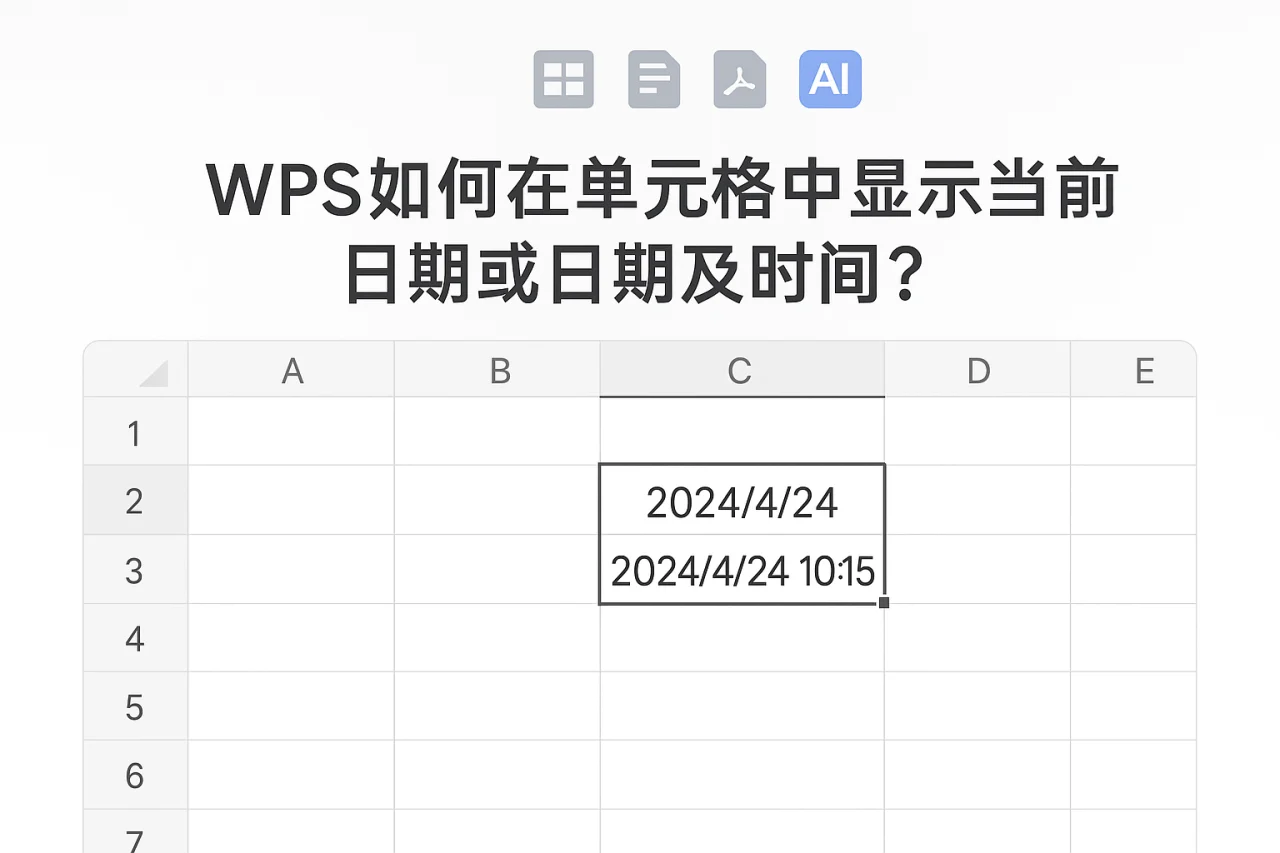
一、在WPS中插入当前日期
在WPS表格中插入当前日期非常简单,您只需使用快捷键或函数即可完成。以下是两种常用的方法:
- 使用快捷键:在需要插入日期的单元格中,按下 Ctrl + ;(分号)即可快速插入当前日期。
- 使用函数:您也可以在单元格中输入函数 =TODAY(),然后按下回车键,当前日期将会显示在单元格中。
通过上述方法,您可以轻松地在WPS表格中显示当前日期,便于数据的管理和记录。
二、在WPS中插入当前时间
如果您需要在单元格中插入当前时间,可以使用类似的方法:
- 使用快捷键:在需要插入时间的单元格中,按下 Ctrl + Shift + ;(分号)即可快速插入当前时间。
- 使用函数:您可以在单元格中输入函数 =NOW(),然后按下回车键,当前日期和时间将会显示在单元格中。
通过这两种方法,您可以轻松地在WPS表格中显示当前时间,提升工作效率。
三、设置语言和其他功能
在使用金山软件Office时,您可能需要根据个人需求设置语言。以下是设置语言的步骤:
- 打开WPS Office,点击左上角的“文件”选项。
- 选择“选项”,在弹出的窗口中找到“语言”设置。
- 在语言设置中,您可以选择所需的语言,并点击“确定”保存设置。
此外,WPS还提供了许多实用功能,如PDF去水印、背景颜色设置等,帮助用户更好地处理文档。
四、使用技巧与安全提示
在使用WPS时,掌握一些使用技巧和安全提示非常重要:
- 修订隐藏:在处理文档时,您可以选择隐藏修订,以确保文档的整洁性。
- 缩进量设置:合理设置缩进量,可以使文档排版更加美观。
- 关闭开机自启动:如果您不希望WPS在开机时自动启动,可以在设置中关闭此功能。
- 高级筛选:使用高级筛选功能,可以快速找到所需的数据,提高工作效率。
- 恢复默认设置:如果您对当前设置不满意,可以随时恢复默认设置,方便快捷。
通过掌握这些技巧,您可以更高效地使用WPS,提升工作效率。
五、总结与行动引导
在本文中,我们详细介绍了如何在WPS表格中显示当前日期或日期及时间,并分享了一些设置语言、PDF去水印等实用技巧。希望这些内容能够帮助您更好地使用金山软件Office,提高办公效率。
如果您对WPS的其他功能有兴趣,欢迎访问我们的官网,获取更多信息和教程!
FAQ
1. WPS如何设置语言?
您可以通过“文件”选项中的“选项”设置语言,选择所需的语言并保存。
2. WPS如何去除PDF水印?
在WPS中打开PDF文件,使用“PDF工具”中的去水印功能即可。
3. WPS如何调整背景颜色?
您可以在“页面布局”中找到背景颜色设置,选择所需的颜色进行调整。
4. WPS如何隐藏修订?
在“审阅”选项中,您可以选择隐藏修订,确保文档的整洁性。
5. WPS如何设置缩进量?
在“段落”设置中,您可以调整缩进量,以达到理想的排版效果。
最新文章
WPS演示(PPT)文件做完没保存上怎么找回来?
引言在日常工作中,WPS演示(PPT)是许多人进行演示和汇报的重要工具。然而,意外情况时常发生,比如电脑突然关机、软件崩溃或忘记保存文件,这些都可能导致我们辛苦制作的演示文稿丢失。那么,WPS演示(PPT)文件做完没保存上怎么找回来呢?本文
WPS如何撤销操作?
在日常办公中,文档编辑难免会出现误操作的情况,如何快速撤销这些操作成为了每位用户必须掌握的技能。WPS电脑版提供了多种撤销操作的方式,本文将为您详细介绍如何在WPS中有效地撤销操作,确保您的文档编辑过程更加顺畅。一、WPS撤销操作的基本方法
WPS如何进行论文排版?
引言在学术写作中,论文的排版是一个至关重要的环节。良好的排版不仅能提升论文的可读性,还能体现作者的专业素养。WPS作为一款功能强大的办公软件,提供了丰富的排版工具和功能。本文将详细介绍如何使用WPS进行论文排版,包括打印区域设置、语言设置、
WPS如何设置文档首字下沉?
引言在撰写文档时,首字下沉是一种常用的排版技巧,它不仅可以提升文档的美观性,还能使读者更容易注意到文档的开头部分。金山WPS作为一款功能强大的办公软件,提供了便捷的首字下沉设置功能。本文将详细介绍如何在金山WPS中设置文档首字下沉,提升文档
如何用WPS导入思维导图?
如何用WPS导入思维导图? 思维导图是一种有效的思维工具,能够帮助用户理清思路、组织信息。在日常工作和学习中,使用思维导图可以极大提升效率。而WPS作为一款功能强大的办公软件,提供了便捷的思维导图导入功能。本文将详细介绍如何用WPS导入思维
WPS如何将PPT中的图片设置透明色?
引言在现代的演示文稿中,图片的使用越来越普遍,而如何将图片与背景完美融合则成为了设计中的一大挑战。WPS作为一款强大的办公软件,提供了丰富的功能来帮助用户处理各种文档和演示文稿。本文将重点介绍如何在WPS中将PPT中的图片设置透明色,提升你