

在现代办公中,思维导图作为一种有效的思维工具,帮助用户理清思路、整理信息。思维导图不仅可以帮助个人在学习和工作中更好地组织信息,还能促进团队之间的沟通与协作。而WPS作为一款功能强大的办公软件,提供了便捷的思维导图功能,使得用户能够轻松创建和管理思维导图。本文将详细介绍如何在WPS中将思维导图另存为或导出,确保您能够充分利用这一功能,提高工作效率。
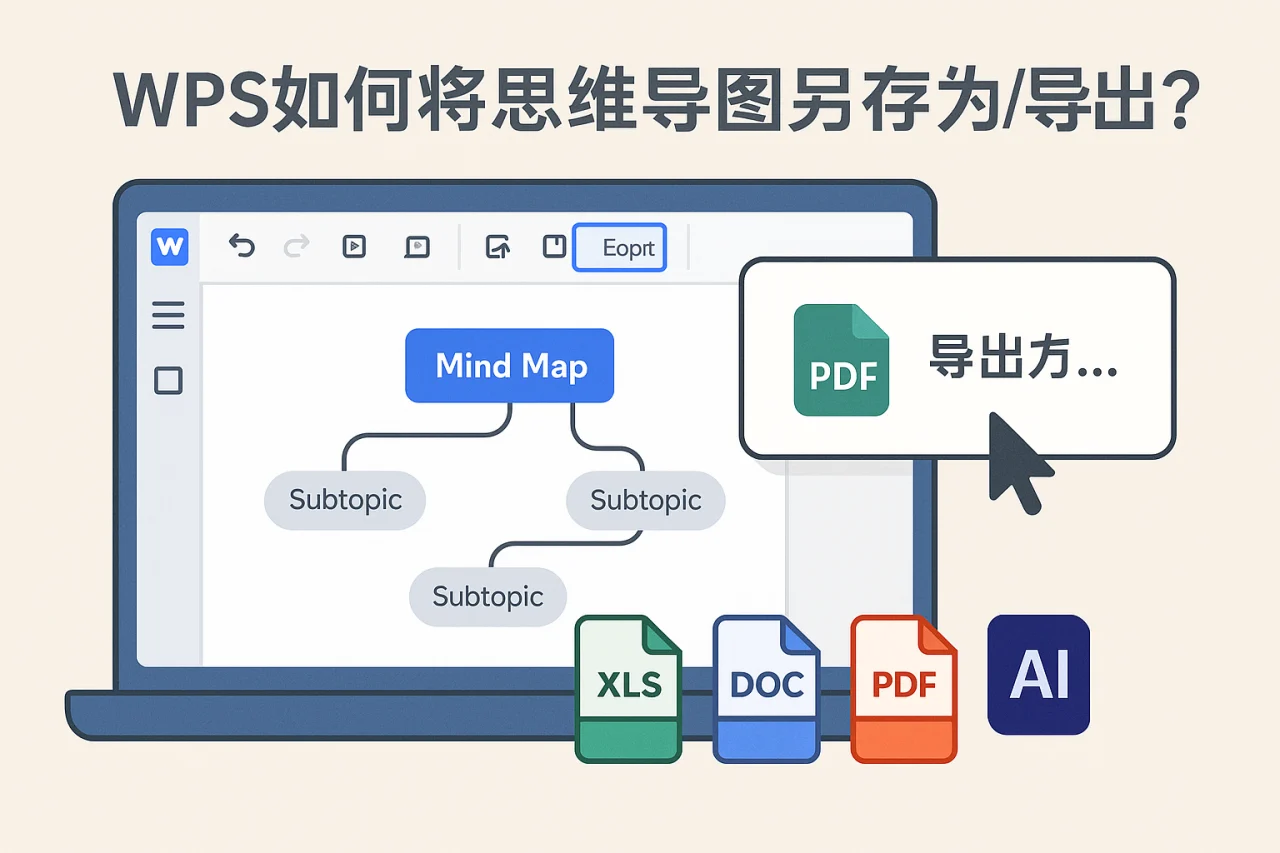
WPS思维导图不仅支持基本的节点添加和编辑,还具备丰富的图形样式和智能图形功能。用户可以通过简单的拖拽操作,快速构建出复杂的思维结构。此外,WPS还允许用户对思维导图进行多种格式的导出,方便分享和展示。无论是导出为PDF格式以便于打印,还是导出为图片格式以便于在社交媒体上分享,WPS都能满足用户的需求。
以下是将WPS思维导图另存为或导出的具体步骤:
-
首先,启动WPS软件并打开您需要导出的思维导图文件。在主界面中,您可以看到最近打开的文件列表,选择您需要的思维导图。
-
在菜单栏中,点击“文件”选项,然后选择“导出”功能。在弹出的导出选项中,您可以选择多种格式,如PDF、图片等。根据需要选择合适的格式。
-
在导出设置中,您可以调整图片水印、分辨率等参数,以确保导出的文件符合您的需求。例如,如果您选择导出为图片格式,可以设置分辨率以保证导出的图片清晰度。
-
点击“确定”按钮,选择保存路径,完成导出操作。您可以选择将文件保存到本地硬盘、U盘或云存储中,方便后续使用。
在使用WPS思维导图导出功能时,以下几点技巧和注意事项可以帮助您更好地完成操作:
-
合理使用智能图形:在构建思维导图时,利用WPS的智能图形功能,可以使导图更加美观和易于理解。通过选择合适的图形样式,您可以让思维导图更具视觉吸引力。
-
注意文件大小:导出时,特别是选择图片格式时,注意文件大小,避免影响分享和存储。您可以通过调整分辨率来控制文件大小,以便于在不同平台上分享。
-
清理云空间:定期清理云空间中的文件,确保导出文件的存储空间充足。WPS提供的云存储功能可以帮助您随时随地访问文件,但过多的文件可能会影响存储效率。
-
定期更新软件:保持WPS软件的更新,确保您能够使用最新的功能和安全性。定期检查更新可以让您体验到WPS的最新功能和改进。
WPS提供了多种会员权益,用户可以通过高级订阅享受更多功能。例如,会员用户可以获得更大的云空间、更多的模板选择以及更高级的图形编辑功能。这些权益可以帮助用户在使用WPS思维导图时,获得更好的体验。
通过以上步骤,您可以轻松地在WPS中将思维导图另存为或导出,充分利用WPS的强大功能。无论是日常工作还是学习,思维导图都能帮助您更好地组织信息,提高效率。如果您还没有下载WPS,欢迎访问官网进行金山 WPS 下载,体验更多精彩功能!
在使用WPS思维导图的过程中,您还可以探索其他功能,例如与团队成员实时协作,共同编辑思维导图。通过这种方式,团队成员可以在同一时间内对思维导图进行修改和补充,极大地提高了工作效率。
此外,WPS思维导图还支持多种语言,方便不同地区的用户使用。无论您是中文用户还是其他语言用户,WPS都能为您提供良好的使用体验。
最后,思维导图的使用不仅限于工作和学习,它还可以应用于个人生活的各个方面。例如,您可以使用思维导图来规划旅行行程、制定个人目标、整理家庭事务等。思维导图的灵活性使其成为一种非常实用的工具。
总之,WPS思维导图为用户提供了一个强大而灵活的工具,帮助用户更好地组织和展示信息。通过本文的介绍,相信您已经掌握了如何将思维导图另存为或导出的方法。希望您能够充分利用这一功能,提高工作和学习的效率。
关闭开机自启动 这一环节通常决定了后续操作是否顺畅。
高级筛选 这一环节通常决定了后续操作是否顺畅。
最新文章
WPS如何进行论文排版?
引言在学术写作中,论文的排版是一个至关重要的环节。良好的排版不仅能提升论文的可读性,还能体现作者的专业素养。WPS作为一款功能强大的办公软件,提供了丰富的排版工具和功能。本文将详细介绍如何使用WPS进行论文排版,包括打印区域设置、语言设置、
WPS如何设置文档首字下沉?
引言在撰写文档时,首字下沉是一种常用的排版技巧,它不仅可以提升文档的美观性,还能使读者更容易注意到文档的开头部分。金山WPS作为一款功能强大的办公软件,提供了便捷的首字下沉设置功能。本文将详细介绍如何在金山WPS中设置文档首字下沉,提升文档
如何用WPS导入思维导图?
如何用WPS导入思维导图? 思维导图是一种有效的思维工具,能够帮助用户理清思路、组织信息。在日常工作和学习中,使用思维导图可以极大提升效率。而WPS作为一款功能强大的办公软件,提供了便捷的思维导图导入功能。本文将详细介绍如何用WPS导入思维
WPS如何将PPT中的图片设置透明色?
引言在现代的演示文稿中,图片的使用越来越普遍,而如何将图片与背景完美融合则成为了设计中的一大挑战。WPS作为一款强大的办公软件,提供了丰富的功能来帮助用户处理各种文档和演示文稿。本文将重点介绍如何在WPS中将PPT中的图片设置透明色,提升你
WPS文件/数据内容丢失怎么办?
引言在日常办公中,金山文档是许多用户的首选工具。然而,文件或数据内容的丢失可能会给工作带来困扰。本文将探讨如何有效应对WPS文件或数据内容丢失的问题,并提供实用的技巧和建议,帮助您避免类似情况的发生。常见的文件丢失原因在使用金山文档时,文件
WPS如何快速转换表格字母大小写?
引言在日常办公中,处理文档时常常需要对文本进行格式调整,尤其是字母的大小写转换。WPS Office作为一款功能强大的办公软件,提供了便捷的方式来快速转换表格中的字母大小写。无论是将小写字母转换为大写,还是将大写字母转换为小写,WPS都能轻