

引言
在日常办公中,数据的整理与分析是不可或缺的一部分。WPS表格作为一款强大的办公软件,提供了多种数据排序功能,帮助用户快速找到所需信息。无论是处理财务数据、销售记录还是其他类型的数据,掌握WPS表格的数据排序技巧都能显著提高工作效率。本文将深入探讨WPS表格数据如何排序,并介绍一些实用的使用技巧和安全提示。
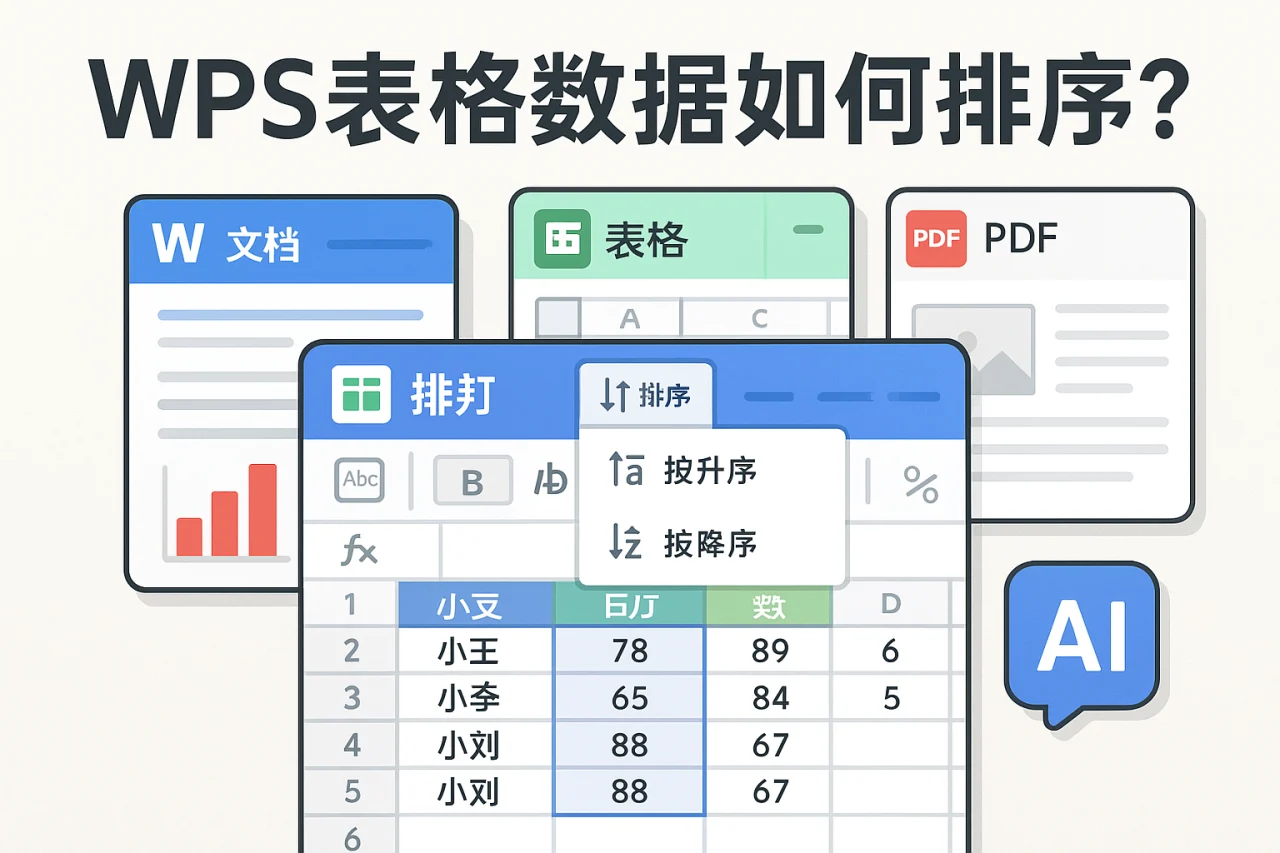
WPS表格数据排序的基本方法
在WPS表格中,排序功能非常直观,用户可以通过以下步骤轻松实现数据排序:
- 打开WPS表格,选择需要排序的数据区域。
- 在菜单栏中找到“数据”选项,点击“排序”功能。
- 在弹出的排序对话框中,选择要排序的列及排序方式(升序或降序)。
- 点击“确定”完成排序。
这种方法适用于大多数情况下的数据排序,用户可以根据需要灵活选择排序的列和方式。排序后的数据将按照用户选择的顺序排列,使得数据更加清晰易读。
处理多余空白页的技巧
在进行数据排序时,可能会遇到多余空白页的问题。为了避免影响排序效果,用户可以采取以下措施:
- 在排序前,确保选中区域不包含空白行。可以通过手动检查或使用筛选功能来确认。
- 使用“删除云文档”功能,清理不必要的空白页,确保数据区域的整洁。
- 在打印前,检查页面设置,确保没有多余的空白页被打印,以免浪费纸张和资源。
通过以上措施,用户能够有效避免因空白页而导致的排序错误或打印问题,从而提升工作效率。
高级排序功能的应用
除了基本的排序功能,WPS表格还提供了高级排序选项,用户可以根据多个条件进行排序。具体步骤如下:
- 选择数据区域,点击“数据”菜单中的“排序”选项。
- 在排序对话框中,点击“添加条件”,可以选择多个列进行排序。
- 设置每个条件的排序方式,点击“确定”完成。
这种高级排序功能特别适合处理复杂数据,例如在销售数据中,用户可能希望先按销售人员排序,再按销售额进行排序。通过灵活调整排序条件,用户可以更好地满足不同的分析需求。 关闭开机自启动 这一环节通常决定了后续操作是否顺畅。
使用水印功能提升文档专业性
在WPS表格中,用户还可以为文档添加图片水印,以提升文档的专业性。具体操作步骤如下:
- 在WPS表格中,点击“页面布局”选项。
- 选择“水印”功能,点击“自定义水印”。
- 上传所需的图片,调整透明度和位置,点击“确定”。
添加水印后,文档在共享时显得更加专业,避免信息被随意篡改。尤其是在涉及敏感数据或需要正式呈现的文档时,水印可以有效提升文档的可信度。
PDF编辑文字与文件共享服务
在WPS表格中,用户还可以将表格导出为PDF格式,方便进行文件共享。导出步骤如下:
- 完成数据排序后,点击“文件”菜单,选择“导出为PDF”。
- 设置PDF的导出选项,确保数据完整性,选择合适的页面范围和质量。
- 点击“导出”完成操作。
通过这种方式,用户可以轻松共享经过排序的表格数据,确保信息的准确传递。PDF格式的文件在不同设备和平台上都能保持一致的格式,避免因软件版本不同而导致的排版问题。
FAQ
如何删除WPS云盘中的文件?
在WPS云盘中,用户可以选择需要删除的文件,右键点击选择“删除”,即可将文件移至回收站。若需要彻底删除,可以在回收站中选择“清空回收站”。
如何恢复默认设置?
用户可以在“设置”中找到“恢复默认设置”选项,点击后即可将WPS的设置恢复到初始状态。这对于解决软件异常或个人设置不当的问题非常有效。
如何切换语言界面?
在WPS的“设置”中,找到“语言”选项,选择所需的语言并重启软件即可。这样可以使软件界面更符合用户的使用习惯,提高操作的便捷性。
总结
WPS表格提供了强大的数据排序功能,用户可以根据自己的需求灵活使用。通过处理多余空白页、使用水印、PDF编辑等功能,用户可以提升文档的专业性和可读性。希望本文能帮助您更好地掌握WPS表格数据排序的技巧,提升工作效率。如需了解更多功能,欢迎访问我们的官网。掌握这些技巧后,您将能够更高效地处理数据,提升工作质量。
最新文章
WPS如何设置文档首字下沉?
引言在撰写文档时,首字下沉是一种常用的排版技巧,它不仅可以提升文档的美观性,还能使读者更容易注意到文档的开头部分。金山WPS作为一款功能强大的办公软件,提供了便捷的首字下沉设置功能。本文将详细介绍如何在金山WPS中设置文档首字下沉,提升文档
如何用WPS导入思维导图?
如何用WPS导入思维导图? 思维导图是一种有效的思维工具,能够帮助用户理清思路、组织信息。在日常工作和学习中,使用思维导图可以极大提升效率。而WPS作为一款功能强大的办公软件,提供了便捷的思维导图导入功能。本文将详细介绍如何用WPS导入思维
WPS如何将PPT中的图片设置透明色?
引言在现代的演示文稿中,图片的使用越来越普遍,而如何将图片与背景完美融合则成为了设计中的一大挑战。WPS作为一款强大的办公软件,提供了丰富的功能来帮助用户处理各种文档和演示文稿。本文将重点介绍如何在WPS中将PPT中的图片设置透明色,提升你
WPS文件/数据内容丢失怎么办?
引言在日常办公中,金山文档是许多用户的首选工具。然而,文件或数据内容的丢失可能会给工作带来困扰。本文将探讨如何有效应对WPS文件或数据内容丢失的问题,并提供实用的技巧和建议,帮助您避免类似情况的发生。常见的文件丢失原因在使用金山文档时,文件
WPS如何快速转换表格字母大小写?
引言在日常办公中,处理文档时常常需要对文本进行格式调整,尤其是字母的大小写转换。WPS Office作为一款功能强大的办公软件,提供了便捷的方式来快速转换表格中的字母大小写。无论是将小写字母转换为大写,还是将大写字母转换为小写,WPS都能轻
WPS如何保存文档?
在日常办公中,文档的保存是一个至关重要的环节。无论是处理工作报告,还是撰写个人笔记,了解如何在WPS中保存文档,可以有效避免数据内容丢失的问题。本文将为您详细介绍WPS如何保存文档的多种方法,以及一些实用的技巧和安全提示。 一、WPS文档