

在日常办公中,文档的保存是一个至关重要的环节。无论是处理工作报告,还是撰写个人笔记,了解如何在WPS中保存文档,可以有效避免数据内容丢失的问题。本文将为您详细介绍WPS如何保存文档的多种方法,以及一些实用的技巧和安全提示。
一、WPS文档的基本保存方法
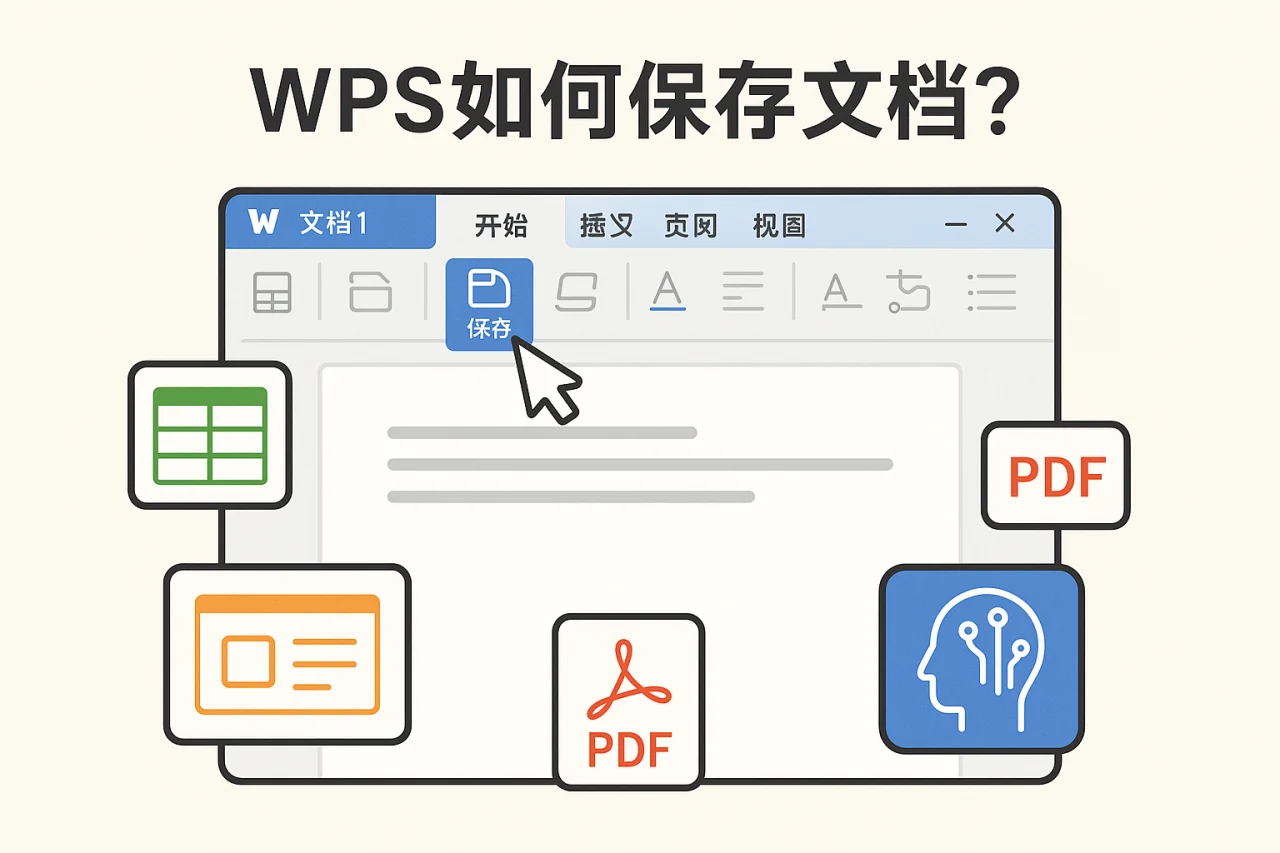
在WPS中,保存文档的方法非常简单。您可以通过以下几种方式进行保存:
- 快捷键保存:在编辑文档时,您可以直接按下 Ctrl + S 快捷键,这样可以快速保存当前文档。
- 菜单保存:点击左上角的“文件”菜单,选择“保存”选项,或者选择“另存为”来保存为不同的文件格式。
- 自动保存功能:WPS提供了自动保存功能,您可以在“选项”中设置自动保存的时间间隔,确保在意外情况下不会丢失重要数据。
二、使用护眼模式进行文档编辑
在长时间编辑文档时,护眼模式可以帮助减轻眼睛疲劳。在WPS中,您可以通过以下步骤开启护眼模式:
- 打开WPS软件,进入“视图”菜单。
- 选择“护眼模式”选项,系统会自动调整文档背景和字体颜色。
开启护眼模式后,您在保存文档时可以更加专注,减少眼睛的不适感。 高级筛选 这一环节通常决定了后续操作是否顺畅。
三、导出为PDF格式
WPS不仅支持多种文档格式,还可以将文档导出为PDF格式,方便分享和打印。导出步骤如下:
- 完成文档编辑后,点击“文件”菜单。
- 选择“导出”选项,然后点击“导出为PDF格式”。
- 选择保存位置,点击“保存”即可。
导出为PDF格式后,您可以通过邮件或其他方式轻松分享文档,确保格式不变。
四、取消WPS默认设置
有时,WPS的默认保存设置可能不符合您的需求。您可以通过以下步骤进行调整:
- 打开WPS,点击“文件”菜单,选择“选项”。
- 在“保存”选项卡中,您可以更改默认的保存位置和文件格式。
- 完成设置后,点击“确定”保存更改。
通过取消WPS默认设置,您可以更灵活地管理文档保存。
五、开机自启动关闭设置
如果您不希望WPS在开机时自动启动,可以通过以下步骤关闭开机自启动:
- 在Windows系统中,按下 Win + R 键,输入“msconfig”并回车。
- 在“启动”选项卡中,找到WPS相关程序,取消勾选。
- 点击“确定”并重启电脑。
这样设置后,WPS将不会在开机时自动启动,您可以根据需要手动打开。 实际处理时,先确认 恢复默认设置 往往能减少返工。
常见问题解答(FAQ)
1. WPS如何恢复丢失的文档?
如果您在WPS中遇到数据内容丢失的情况,可以尝试使用“文件”菜单中的“恢复未保存的文档”功能。
2. 如何安装字体以便在WPS中使用?
您可以下载所需字体文件,右键点击文件选择“安装”,然后在WPS中选择该字体进行使用。
3. WPS表格如何进行共享?
在WPS表格中,您可以通过“共享”功能,将文档分享给其他用户,支持多人协作编辑。
总结
掌握WPS如何保存文档的技巧,不仅能提高工作效率,还能有效避免数据内容丢失。无论是使用护眼模式、导出为PDF格式,还是调整默认设置,都是提升文档管理能力的重要步骤。如果您对WPS还有其他疑问,欢迎访问我们的官网获取更多信息。
立即尝试这些技巧,提升您的文档处理能力!
最新文章
WPS文件/数据内容丢失怎么办?
引言在日常办公中,金山文档是许多用户的首选工具。然而,文件或数据内容的丢失可能会给工作带来困扰。本文将探讨如何有效应对WPS文件或数据内容丢失的问题,并提供实用的技巧和建议,帮助您避免类似情况的发生。常见的文件丢失原因在使用金山文档时,文件
WPS如何快速转换表格字母大小写?
引言在日常办公中,处理文档时常常需要对文本进行格式调整,尤其是字母的大小写转换。WPS Office作为一款功能强大的办公软件,提供了便捷的方式来快速转换表格中的字母大小写。无论是将小写字母转换为大写,还是将大写字母转换为小写,WPS都能轻
WPS表格文件使用公式提示SPILL怎么解决?
在日常办公中,WPS表格是一个非常实用的工具,尤其是在处理数据和公式时。然而,许多用户在使用公式时,可能会遇到提示“SPILL”的问题。这一提示通常意味着公式的结果无法正确显示,可能是由于单元格保护、设置透明色或其他原因造成的。本文将为您详
WPS如何设置页面颜色?
引言在使用WPS办公软件时,页面颜色的设置不仅能提升文档的美观度,还能帮助用户更好地传达信息。本文将围绕金山表格的页面颜色设置进行详细介绍,包括如何清除格式、使用图表动态更新、设置PDF签名/盖章等实用技巧,助您在工作中更加得心应手。一、金
WPS如何让文档中第二排文字与第一排编号后的文字对齐?
在使用WPS文档时,许多用户会遇到排版对齐的问题,尤其是在处理编号列表时。如何让第二排文字与第一排编号后的文字对齐,成为了一个常见的需求。本文将为您详细介绍解决这一问题的步骤和技巧,帮助您提升文档的专业性和美观性。1. 理解编号与对齐的基本
WPS如何放大文档中插入图片的尺寸大小?
引言在现代办公中,WPS办公软件因其功能强大和操作简便而受到广泛欢迎。插入图片是WPS文档编辑过程中常见的操作之一,尤其是在制作报告、演示文稿或其他需要视觉效果的文档时。然而,许多用户在插入图片后,发现图片的尺寸不尽如人意,可能过小或过大,