

在日常办公中,许多用户在使用WPS时可能会遇到需要调整文档部分纸张方向的情况。无论是为了更好地展示图表,还是为了排版的美观,掌握这一技巧都显得尤为重要。本文将详细介绍如何在WPS中调整文档部分纸张方向,包括具体操作步骤、使用技巧及注意事项,助您轻松完成文档排版。
一、WPS中纸张方向的基本概念
纸张方向通常分为两种:横向和纵向。纵向纸张方向适合于文本较多的文档,而横向纸张方向则更适合于图表、流程图等内容的展示。在WPS中,您可以针对整个文档或特定页面进行纸张方向的调整。了解纸张方向的基本概念,有助于您在排版时做出更合理的选择。
二、调整文档部分纸张方向的步骤
- 打开WPS文档:首先,您需要打开需要调整纸张方向的WPS文档。确保文档已完全加载,以便进行后续操作。
- 选择页面布局:在顶部菜单栏中,点击“页面布局”选项。此时,您将看到与页面设置相关的各种选项。
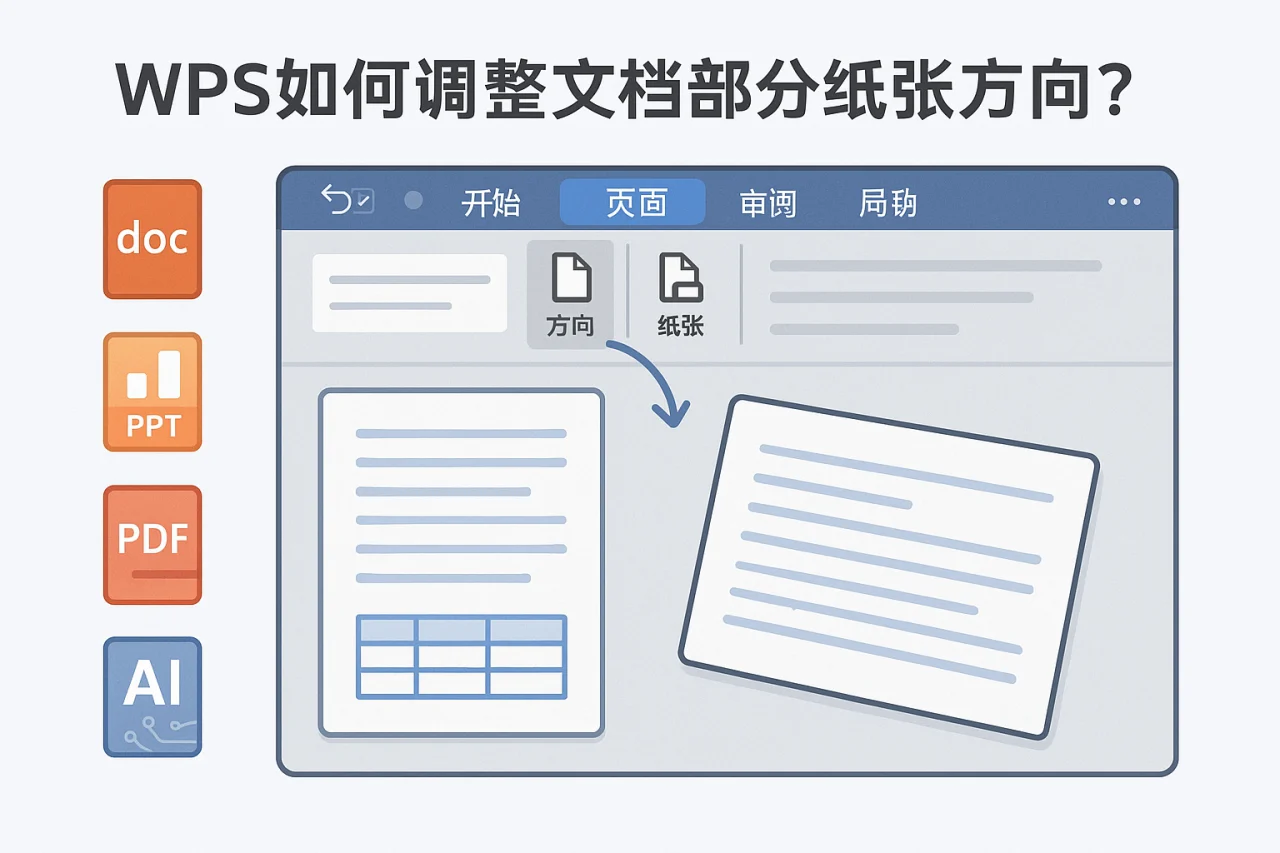
- 设置纸张方向:在“页面布局”中,找到“纸张方向”选项,您可以选择“纵向”或“横向”。根据文档内容的需求,选择合适的方向。
- 分隔页面:如果您只想调整文档的部分页面方向,需要在需要调整的页面前插入“分隔符”。点击“插入”菜单,选择“分隔符”,然后选择“下一页”或“连续”分隔符。分隔符的插入是确保部分页面方向调整的关键步骤。
- 调整特定页面方向:插入分隔符后,重复步骤3,选择您希望的纸张方向。此时,您可以看到调整后的效果,确保符合您的要求。
- 保存文档:完成调整后,记得保存您的文档,以免丢失更改。可以使用快捷键Ctrl+S进行快速保存。
三、使用技巧与注意事项
在调整纸张方向时,有几个使用技巧和注意事项可以帮助您更好地完成操作:
- 预览功能:在调整纸张方向之前,可以使用“打印预览”功能查看调整后的效果,确保排版符合您的需求。预览功能可以帮助您及时发现问题,避免不必要的修改。
- 分隔符的使用:确保在需要调整方向的页面前后都插入分隔符,以避免影响整个文档的纸张方向。错误的分隔符设置可能导致整个文档的排版混乱。
- 检查内容布局:调整纸张方向后,检查文档内容的布局,确保没有出现无法编辑或格式错乱的情况。必要时,可以对内容进行微调,以达到最佳效果。
- 会员权益:如果您是WPS的会员用户,可以享受更多的高级功能,如更灵活的排版选项和云存储服务。利用这些功能,可以提升您的工作效率。
四、常见问题解答(FAQ)
1. WPS中如何恢复默认设置?
如果您对文档的调整不满意,可以通过“文件”菜单中的“选项”选择“恢复默认设置”来重置文档格式。恢复默认设置后,所有自定义的格式将被清除。
2. 如何关闭开机自启动功能?
在WPS的设置中,找到“启动选项”,可以选择关闭开机自启动功能,以提高开机速度。关闭此功能可以减少系统启动时的负担。
3. WPS支持哪些格式的流程图连线文字?
WPS支持多种格式的流程图连线文字,您可以在“插入”菜单中选择“形状”来创建流程图,并添加文字说明。灵活使用这些功能,可以帮助您更好地展示信息。
4. 如何提取图片文字(OCR)?
在WPS中,您可以使用“图片转文字”功能,选择需要提取的图片,系统将自动识别并提取文字内容。此功能对于处理文档中的图片信息非常实用。
5. 如何切换语言界面?
在WPS的设置中,您可以找到“语言”选项,选择您希望使用的语言进行切换。根据个人的使用习惯,选择合适的语言可以提升操作的便利性。
总结
调整文档部分纸张方向是WPS中一个非常实用的功能,掌握这一技巧可以帮助您更好地进行文档排版。通过本文介绍的步骤和技巧,您可以轻松完成这一操作。如果您在使用过程中遇到任何问题,欢迎随时查阅我们的帮助文档或联系客服获取支持。
现在就下载最新版本的金山WPS,体验更多强大功能吧!通过不断学习和实践,您将能够更加高效地使用WPS,提升工作效率。
最新文章
WPS关闭弹窗提醒
在日常办公中,金山 WPS Office 以其强大的兼容性和丰富的功能,已成为无数用户处理文档、表格、演示文稿的首选工具。然而,频繁弹出的各类提醒窗口——无论是新功能推荐、会员升级提示,还是安全警告、文件恢复通知——常常打断工作流,影响专注
WPS下载安装
在数字化办公时代,一款高效、稳定且功能全面的办公软件是职场人士和学生的必备工具。面对市场上众多的办公软件选择,许多用户常常困惑于如何选择,以及如何正确、安全地完成软件的下载与安装。你是否也曾担心下载到捆绑软件或病毒?是否在安装后面对陌生的界
WPS团队协作
你是否经历过这样的场景?一份紧急的项目方案需要多人同时修改,文件在微信、邮箱、U盘之间来回穿梭,最终出现了“版本1.0、版本1.1最终版、版本1.1真的最终版”的混乱局面。或者,当你精心制作的包含复杂柱状图的数据报告发给同事后,对方却反馈无
WPS同步文件
你是否经历过这样的场景:在办公室电脑上精心修改了一份财务报表,回家后想继续完善,却发现文件还躺在公司的硬盘里;或者,与同事协作处理一份合同,对方发来的批注和修订版本混乱不堪,你分不清哪些是最终意见。文件散落在不同设备、不同平台,版本管理如同
WPS Office会员
在日常办公中,你是否遇到过这样的困扰:急需给一份重要合同签名盖章,却发现电子流程繁琐;团队协作时,文件版本混乱,备份文件成了头疼事;或者,面对动辄上百兆的PDF文件,发送缓慢,急需PDF压缩却无计可施?如果你正在使用办公软件 wps,那么一
WPS Office操作系统
你是否曾为文档中图片排版混乱而烦恼?或是精心制作的幻灯片因图片加载缓慢、格式错位而影响演示效果?在数字化办公时代,wps 图片处理能力已成为衡量一款办公软件是否高效、易用的关键。无论是学生撰写报告、职场人士制作方案,还是团队进行云端协作,图