

你是否遇到过这样的场景:手头有十几份扫描合同、电子发票或项目报告,需要合并成一个PDF文件发给客户,但逐个打开、复制、粘贴不仅耗时,还容易搞乱页码顺序?为什么简单的合并操作,在不少办公软件里却要绕好几个弯?其实,金山 wps 下载后自带的PDF工具就能高效解决这个问题,而且完全免费。本文将从实操步骤、跨平台方案、格式兼容性到常见误区,为你拆解如何用WPS快速合并PDF,读完你就能直接上手。
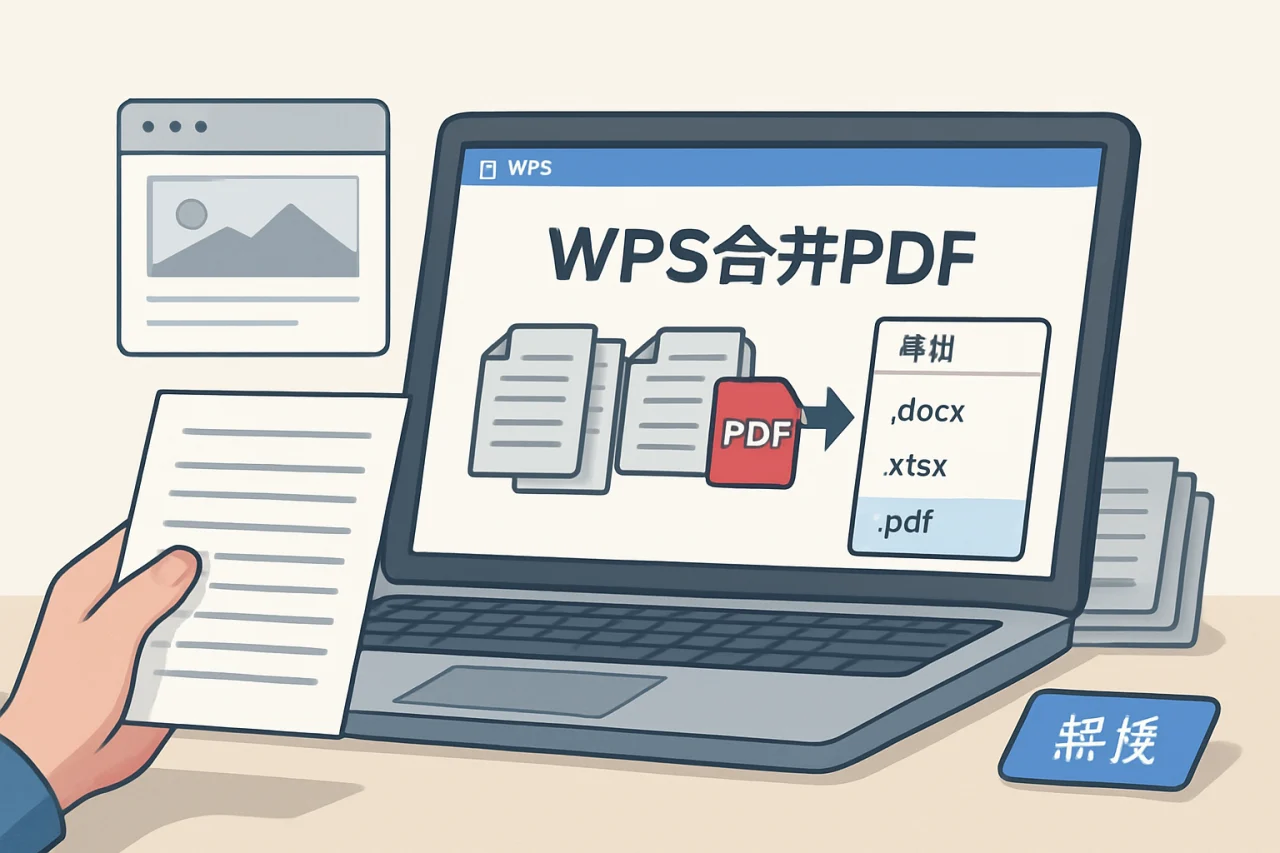
为什么选择WPS合并PDF?
原生支持,无需额外插件
很多用户以为合并PDF必须安装Adobe Acrobat或第三方在线工具,但WPS Office(尤其是最新版)内置了完整的PDF处理模块。你只需通过金山 wps 下载安装套件,打开任意PDF文件,就能在「页面」选项卡中找到合并功能。这比单独购买软件或担心在线工具泄露文件安全要省心得多。
兼容多种输入格式
WPS的合并功能不仅支持PDF文件,还允许你将Word、Excel、PPT、图片(JPG/PNG)直接拖入合并列表。这意味着你不需要先转换格式,wps 格式的灵活性让工作流大幅缩短。例如,你有一份Word合同和两张扫描图片,可以直接在合并界面中混合添加,WPS会自动将它们统一输出为PDF。
跨设备同步与协作
如果你在电脑上通过wps 官方下载安装了桌面版,在手机上使用手机 wps登录同一账号,合并后的PDF会自动同步到云端。你可以在手机上预览、分享,甚至继续编辑。对于经常出差或需要远程确认文件的用户来说,这非常实用。
WPS合并PDF的完整操作指南
桌面版(Windows/macOS)步骤
- 启动WPS并打开PDF:通过金山 wps 下载安装后,双击任意PDF文件,WPS会以PDF阅读/编辑模式打开。如果你没有PDF文件,也可以新建一个空白PDF。
- 进入合并工具:点击顶部菜单栏的「页面」选项卡,在工具栏中找到「合并文档」按钮(图标通常为多页重叠)。
- 添加文件:在弹出的对话框中,点击「添加文件」按钮,选择需要合并的PDF或其他格式文件。你可以按住Ctrl键(Mac上为Command键)多选,或直接拖拽文件到列表区域。注意:文件顺序决定了最终PDF的页码顺序,建议按实际需求排列。
- 调整顺序与设置:在文件列表中,使用上下箭头调整顺序。你还可以勾选「合并后添加书签」或「压缩文件大小」等选项。对于包含大量图片的文档,建议勾选压缩以减小体积。
- 执行合并:点击「开始合并」按钮,WPS会处理并生成一个新PDF文件。默认保存位置与原文件相同,你也可以指定输出路径。
手机版(Android/iOS)步骤
如果你在手机上使用手机 wps,合并操作同样直观:
- 打开WPS手机应用,点击底部「工具」或「文档」标签。
- 选择「PDF处理」分类下的「PDF合并」功能。
- 从手机存储或云文档中选择文件(支持PDF、图片、Word等)。
- 调整顺序后点击「开始合并」,几秒后即可生成合并后的PDF。
Linux版用户怎么办?
对于使用wps linux版的用户,WPS官方已提供Linux发行版(如Ubuntu、Deepin)的安装包。虽然Linux版的PDF功能相比Windows版略有精简,但合并PDF的核心操作是相同的:打开PDF后,在「页面」菜单中找到「合并文档」即可。如果你找不到该选项,建议更新到最新版或通过wps 官方下载获取Linux专用包。
常见问题与解决方案
合并后格式错乱怎么办?
如果你合并的PDF来自不同来源(如扫描件和电子生成文件),可能会出现字体缺失或排版偏移。建议在合并前,先使用WPS的「PDF转Word」功能将扫描件转换为可编辑格式,统一字体后再合并。另外,wps 格式对标准PDF/A格式支持最好,尽量将源文件保存为PDF/A再合并。
如何合并加密的PDF?
WPS无法直接合并有密码保护的PDF。你需要先通过WPS的「解密PDF」功能(位于「PDF处理」工具集)输入密码解除保护,然后再进行合并。如果你忘记了密码,WPS不提供破解服务,建议联系文件所有者。
合并后的文件太大,如何压缩?
在合并步骤中,勾选「压缩文件大小」选项即可。如果合并后仍觉得大,可以使用WPS的「PDF压缩」功能,将质量从「高」调整为「中」或「低」,通常能减少50%以上体积。
WPS合并PDF与其他方案对比
| 对比项 | WPS Office | Adobe Acrobat | 在线工具(如Smallpdf) |
|---|---|---|---|
| 价格 | 免费(基础功能) | 付费订阅(约$15/月) | 免费(有限次数)或付费 |
| 文件安全 | 本地处理,不上传云端 | 本地处理 | 需上传服务器,有泄露风险 |
| 输入格式 | PDF、Word、Excel、PPT、图片 | PDF为主,需插件支持其他 | 通常仅PDF |
| 批量处理 | 支持(一次最多100个文件) | 支持 | 有限制(如每次5个) |
| 跨平台 | Windows、macOS、Linux、手机 | Windows、macOS | 浏览器即可 |
| 学习成本 | 低(界面类似Office) | 中高 | 低 |