

在全球化的今天,办公软件的语言设置变得尤为重要。WPS Office作为一款广受欢迎的办公软件,支持多种语言的切换,尤其是在中文用户中,切换到中文界面可以大大提升使用的便捷性和效率。本文将详细介绍如何在WPS Office中切换中文,包括语言设置的具体步骤、相关功能的使用技巧以及一些安全提示。
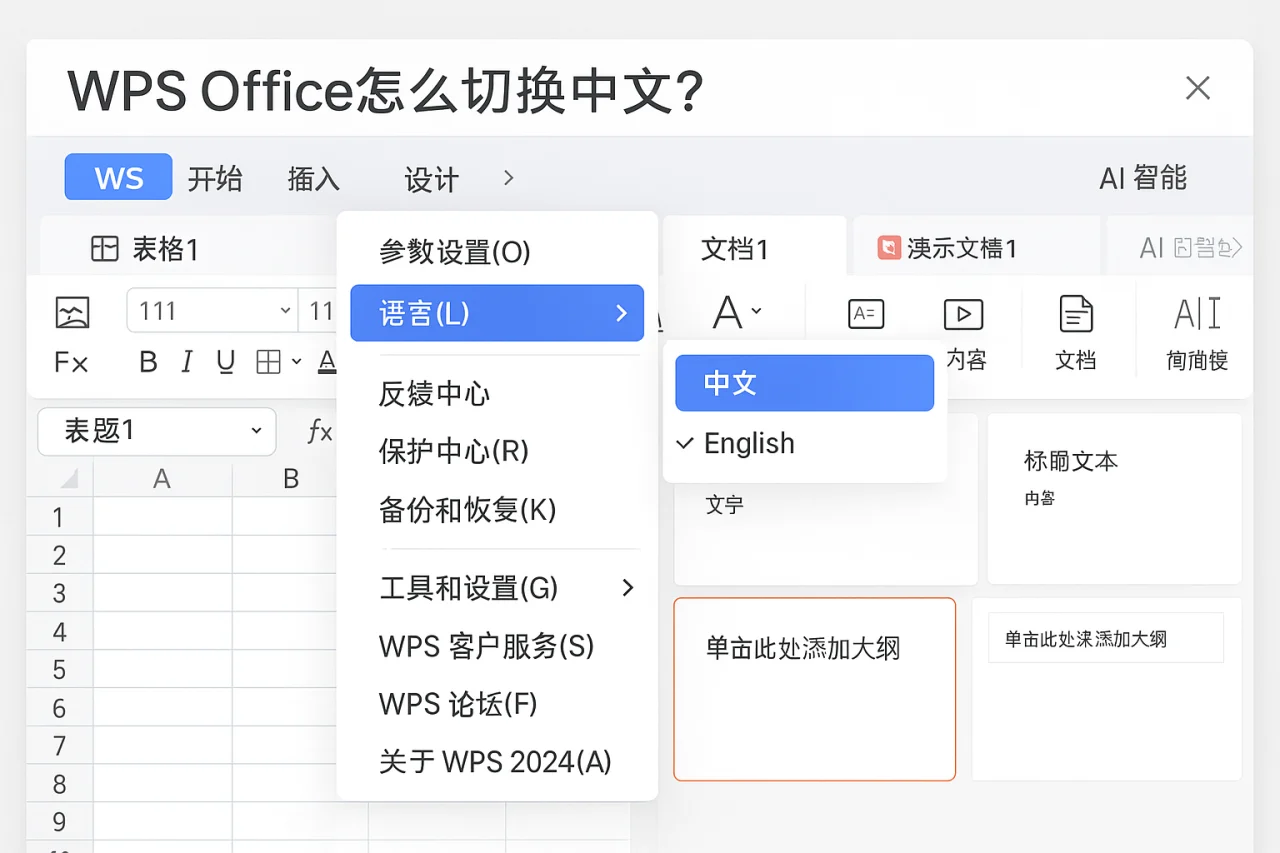
一、WPS Office语言设置步骤
要在WPS Office中切换到中文界面,您可以按照以下步骤进行操作:
- 打开WPS Office软件,进入主界面。
- 点击左上角的“文件”菜单。
- 在下拉菜单中选择“选项”。
- 在弹出的设置窗口中,找到“语言设置”选项。
- 在语言设置中,选择“中文(简体)”作为界面语言。
- 点击“确定”并重启WPS Office以应用更改。
完成以上步骤后,您将发现WPS Office的界面已经切换为中文,所有菜单和功能都将以中文显示。
二、切换语言后的功能更新
切换到中文界面后,WPS Office的一些功能将更加易于理解和使用。以下是一些主要功能的更新:
- 智能图形:在中文界面下,智能图形的使用更加直观,用户可以轻松插入各种图形并进行编辑。
- 页面方向设置:用户可以快速设置页面的方向,支持横向和纵向打印,方便不同类型的文档需求。
- 护眼模式:切换到中文后,护眼模式的设置和使用更加简单,用户可以根据需要调整屏幕亮度和对比度,保护视力。
三、解决常见问题
在使用WPS Office的过程中,用户可能会遇到一些常见问题。以下是一些解决方案:
- 图片水印设置:如果您需要在文档中添加水印,可以在“插入”菜单中找到“水印”选项,选择合适的样式进行添加。
- 保存失败:如果在保存文档时遇到问题,可以尝试检查文件路径是否正确,或使用“设置自动保存”功能,确保文档不会丢失。
- 恢复默认设置:如果您对WPS Office的设置进行了多次修改,想要恢复到默认状态,可以在“选项”中找到“恢复默认设置”选项。
四、使用技巧与安全提示
为了更好地使用WPS Office,以下是一些实用的使用技巧和安全提示: 高级筛选 这一环节通常决定了后续操作是否顺畅。
- 定期检查软件更新,确保您使用的是最新版本,以获得最佳的功能和安全性。
- 在处理敏感信息时,建议使用加密功能,保护您的文档安全。
- 使用“设置打印区域”功能,确保打印输出符合您的需求,避免浪费纸张。
FAQ
1. WPS Office支持哪些语言?
WPS Office支持多种语言,包括中文、英文、法文、德文等,用户可以根据需要进行切换。
2. 如何取消WPS默认设置?
在“选项”中找到“恢复默认设置”选项,点击后即可取消所有自定义设置,恢复到软件初始状态。
3. 切换语言后需要重启软件吗?
是的,切换语言后需要重启WPS Office才能使更改生效。
总结
通过以上步骤,您可以轻松地在WPS Office中切换到中文界面,享受更加便捷的使用体验。无论是语言设置、智能图形的使用,还是页面方向的调整,WPS Office都能为您提供高效的办公解决方案。如果您在使用过程中有任何问题,欢迎随时联系我们的客服团队。
现在就尝试切换到中文界面,体验WPS Office的强大功能吧!
最新文章
WPS如何将PPT中的图片设置透明色?
引言在现代的演示文稿中,图片的使用越来越普遍,而如何将图片与背景完美融合则成为了设计中的一大挑战。WPS作为一款强大的办公软件,提供了丰富的功能来帮助用户处理各种文档和演示文稿。本文将重点介绍如何在WPS中将PPT中的图片设置透明色,提升你
WPS文件/数据内容丢失怎么办?
引言在日常办公中,金山文档是许多用户的首选工具。然而,文件或数据内容的丢失可能会给工作带来困扰。本文将探讨如何有效应对WPS文件或数据内容丢失的问题,并提供实用的技巧和建议,帮助您避免类似情况的发生。常见的文件丢失原因在使用金山文档时,文件
WPS如何快速转换表格字母大小写?
引言在日常办公中,处理文档时常常需要对文本进行格式调整,尤其是字母的大小写转换。WPS Office作为一款功能强大的办公软件,提供了便捷的方式来快速转换表格中的字母大小写。无论是将小写字母转换为大写,还是将大写字母转换为小写,WPS都能轻
WPS如何保存文档?
在日常办公中,文档的保存是一个至关重要的环节。无论是处理工作报告,还是撰写个人笔记,了解如何在WPS中保存文档,可以有效避免数据内容丢失的问题。本文将为您详细介绍WPS如何保存文档的多种方法,以及一些实用的技巧和安全提示。 一、WPS文档
WPS表格文件使用公式提示SPILL怎么解决?
在日常办公中,WPS表格是一个非常实用的工具,尤其是在处理数据和公式时。然而,许多用户在使用公式时,可能会遇到提示“SPILL”的问题。这一提示通常意味着公式的结果无法正确显示,可能是由于单元格保护、设置透明色或其他原因造成的。本文将为您详
WPS如何设置页面颜色?
引言在使用WPS办公软件时,页面颜色的设置不仅能提升文档的美观度,还能帮助用户更好地传达信息。本文将围绕金山表格的页面颜色设置进行详细介绍,包括如何清除格式、使用图表动态更新、设置PDF签名/盖章等实用技巧,助您在工作中更加得心应手。一、金