

在现代办公环境中,文档共享已成为团队协作的重要组成部分。金山office作为一款功能强大的办公软件,提供了多种文档共享方式,使得团队成员能够高效协作。本文将详细介绍如何在wps office中共享文档,涵盖设置语言、超链接、团队协作等实用技巧。
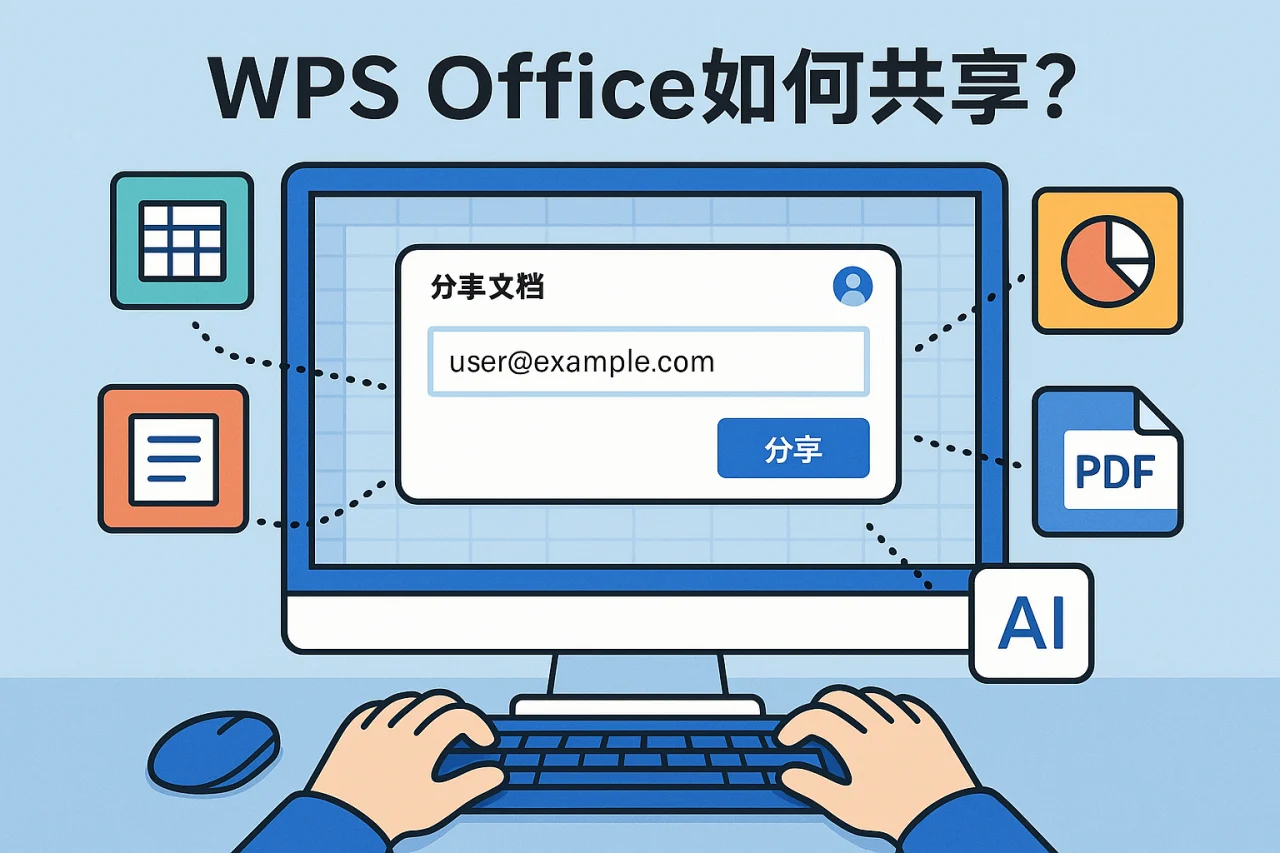
一、金山office文档共享的基本步骤
在开始共享文档之前,确保您已经安装了最新版本的金山office。以下是共享文档的基本步骤:
- 打开您需要共享的文档。
- 点击右上角的“共享”按钮。
- 选择共享方式,可以选择通过链接共享或邀请特定人员。
- 设置权限,您可以选择允许编辑或仅查看。
- 点击“发送”或“生成链接”完成共享。
二、设置语言与文档共享的关系
在共享文档之前,确保您的金山office设置了合适的语言。您可以通过以下步骤设置语言:
- 打开金山office,进入“设置”菜单。
- 选择“语言设置”,然后选择您需要的语言。
- 保存设置并重启软件。
设置合适的语言可以确保团队成员在查看文档时不会出现语言障碍,从而提高工作效率。 设置打印区域 这一环节通常决定了后续操作是否顺畅。
三、使用超链接提升文档共享体验
在共享文档时,您可以使用超链接功能来引导团队成员快速访问相关信息或其他文档。以下是添加超链接的步骤:
- 选中需要添加超链接的文本。
- 右键点击,选择“插入超链接”。
- 输入目标网址或选择本地文件。
- 点击“确定”完成设置。
通过超链接,您可以将相关资料整合到一个文档中,方便团队成员进行查阅。
四、团队协作与文档共享的优势
金山office的团队协作功能使得文档共享变得更加高效。以下是团队协作的一些优势:
- 实时编辑:多位团队成员可以同时编辑同一文档,实时查看修改内容。
- 版本控制:系统会自动保存文档的历史版本,方便随时恢复。
- 评论功能:团队成员可以在文档中添加评论,便于讨论和反馈。
通过这些功能,团队成员可以更好地协作,提升工作效率。
五、设置页面颜色与文档共享的美观性
在共享文档时,页面的美观性也很重要。您可以通过设置页面颜色来提升文档的视觉效果。以下是设置页面颜色的步骤:
- 打开文档,选择“页面布局”选项。
- 点击“页面颜色”,选择您喜欢的颜色。
- 保存设置,确保共享时文档的美观性。
美观的文档不仅能提升阅读体验,还能给团队成员留下良好的印象。 实际处理时,先确认 高级筛选 往往能减少返工。
FAQ
1. 如何设置文档的保存时间?
您可以通过“设置”菜单中的“保存”选项,调整文档的自动保存时间,确保您的工作不会丢失。
2. 如何在共享文档中使用图表动态更新?
在金山office中,您可以插入图表并设置为动态更新,确保数据的实时性。在插入图表时,选择“数据源”并链接到相关数据表。
3. 海外版WPS与金山office有什么区别?
海外版WPS与金山office在功能上大致相同,但在某些细节和用户界面上可能有所不同,具体使用时可以根据需求选择。
4. 如何设置表格背景和字号大小?
您可以在“表格工具”中设置表格的背景颜色和字号大小,提升表格的可读性和美观性。
5. 如何设置页眉页脚?
在“插入”菜单中选择“页眉页脚”,您可以自定义页眉和页脚的内容,确保文档的专业性。
总结
通过以上的介绍,您应该对如何在金山office中共享文档有了更深入的了解。无论是设置语言、使用超链接,还是团队协作的优势,都能帮助您提升工作效率。现在就开始使用金山office共享您的文档吧!
最新文章
WPS如何将PPT中的图片设置透明色?
引言在现代的演示文稿中,图片的使用越来越普遍,而如何将图片与背景完美融合则成为了设计中的一大挑战。WPS作为一款强大的办公软件,提供了丰富的功能来帮助用户处理各种文档和演示文稿。本文将重点介绍如何在WPS中将PPT中的图片设置透明色,提升你
WPS文件/数据内容丢失怎么办?
引言在日常办公中,金山文档是许多用户的首选工具。然而,文件或数据内容的丢失可能会给工作带来困扰。本文将探讨如何有效应对WPS文件或数据内容丢失的问题,并提供实用的技巧和建议,帮助您避免类似情况的发生。常见的文件丢失原因在使用金山文档时,文件
WPS如何快速转换表格字母大小写?
引言在日常办公中,处理文档时常常需要对文本进行格式调整,尤其是字母的大小写转换。WPS Office作为一款功能强大的办公软件,提供了便捷的方式来快速转换表格中的字母大小写。无论是将小写字母转换为大写,还是将大写字母转换为小写,WPS都能轻
WPS如何保存文档?
在日常办公中,文档的保存是一个至关重要的环节。无论是处理工作报告,还是撰写个人笔记,了解如何在WPS中保存文档,可以有效避免数据内容丢失的问题。本文将为您详细介绍WPS如何保存文档的多种方法,以及一些实用的技巧和安全提示。 一、WPS文档
WPS表格文件使用公式提示SPILL怎么解决?
在日常办公中,WPS表格是一个非常实用的工具,尤其是在处理数据和公式时。然而,许多用户在使用公式时,可能会遇到提示“SPILL”的问题。这一提示通常意味着公式的结果无法正确显示,可能是由于单元格保护、设置透明色或其他原因造成的。本文将为您详
WPS如何设置页面颜色?
引言在使用WPS办公软件时,页面颜色的设置不仅能提升文档的美观度,还能帮助用户更好地传达信息。本文将围绕金山表格的页面颜色设置进行详细介绍,包括如何清除格式、使用图表动态更新、设置PDF签名/盖章等实用技巧,助您在工作中更加得心应手。一、金