

引言
在日常办公中,处理日期数据是非常常见的任务。无论是财务报表、项目进度表还是个人日程安排,日期的准确性和格式化都至关重要。WPS表格作为一款功能强大的办公软件,提供了多种方式来设置单元格的日期格式。本文将详细介绍如何在WPS表格中设置日期格式,帮助用户更高效地管理和展示数据。
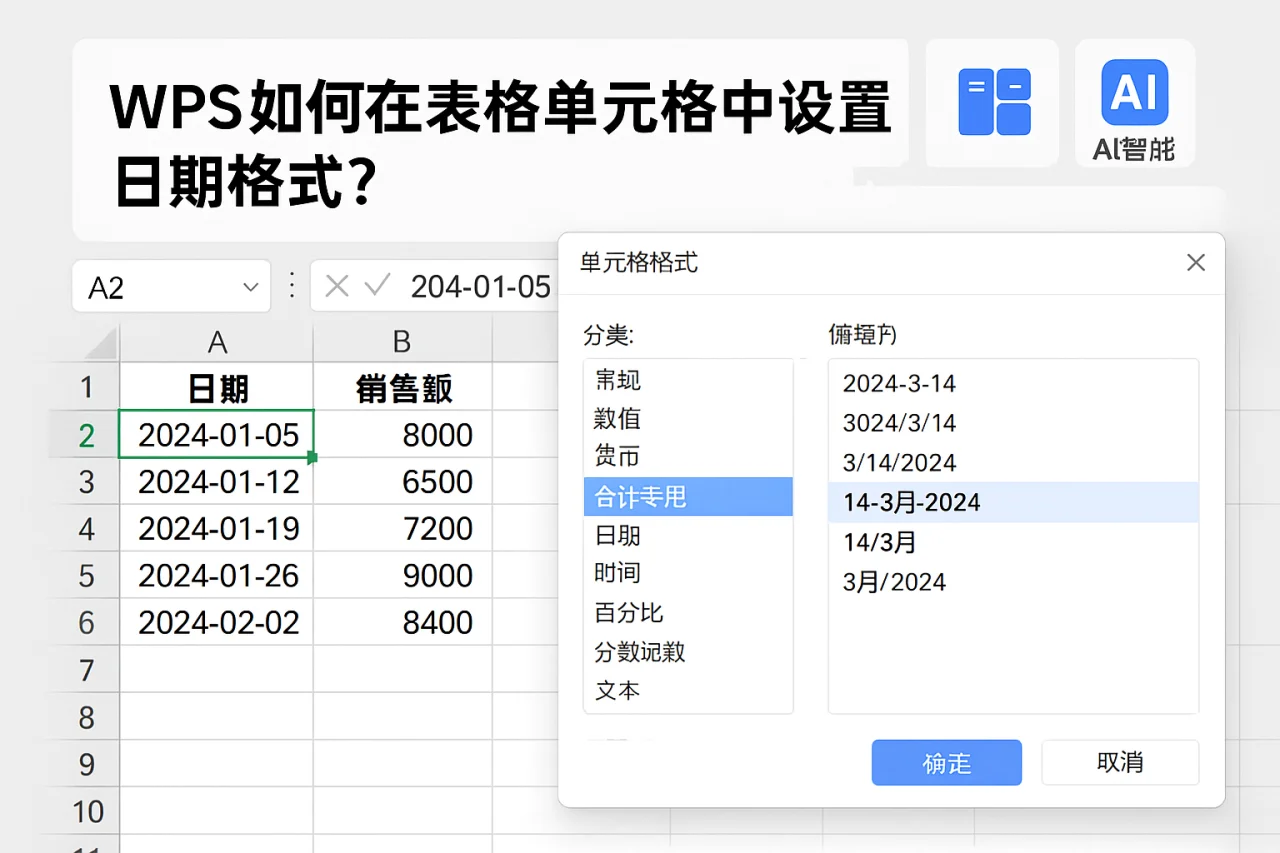
设置日期格式的步骤
在WPS表格中设置日期格式非常简单,以下是具体步骤:
- 打开WPS表格,选择需要设置日期格式的单元格。
- 右键点击选中的单元格,选择“设置单元格格式”。
- 在弹出的对话框中,选择“数字”选项卡。
- 在“类别”中选择“日期”,然后选择你所需的日期格式。
- 点击“确定”以应用设置。
以上步骤适用于大多数情况下的日期格式设置,但在某些特定情况下,用户可能需要进行更复杂的设置。
使用技巧
在设置日期格式时,用户可以根据需要选择不同的日期格式,例如:
- 短日期格式(如:2023/10/01),适合于需要简洁展示的场合。
- 长日期格式(如:2023年10月1日),适合于正式文档或报告中使用。
- 自定义日期格式(如:dd-mm-yyyy),用户可以根据个人需求设定特定的格式。
此外,用户还可以通过快捷键来快速输入日期,例如使用“Ctrl + ;”可以快速插入当前日期。这一功能在需要频繁输入日期的情况下,能够显著提高工作效率。 高级筛选 这一环节通常决定了后续操作是否顺畅。
在处理大量数据时,合理使用日期格式可以帮助用户更好地进行数据分析。例如,用户可以根据日期进行排序,筛选特定时间段的数据,或者通过条件格式化来突出显示重要的日期。
常见问题解答
1. WPS表格中日期格式设置后显示为数字怎么办?
如果设置日期格式后,单元格仍显示为数字,可能是因为输入的数据格式不正确。请确保输入的内容符合日期格式要求,或者重新设置单元格格式。通常情况下,输入的日期应为标准格式,如“YYYY-MM-DD”。如果仍然无法解决,建议检查输入的单元格是否为文本格式。
2. 如何解决WPS表格打不开或崩溃的问题?
如果WPS表格在设置日期格式时出现打不开或崩溃的情况,可以尝试关闭开机自启动,或恢复默认设置来解决问题。此外,确保软件版本为最新版本也是避免此类问题的重要措施。
3. 如何设置密码保护我的WPS表格文件?
用户可以通过“文件”菜单中的“设置密码”选项来保护文件,确保数据安全。设置密码后,只有输入正确的密码才能打开文件,这样可以有效防止未授权访问。
特色与优势
WPS表格不仅支持多种日期格式设置,还具备以下优势:
- 兼容性强,能够与其他办公软件无缝对接,用户可以轻松导入和导出数据。
- 会员权益丰富,提供更多高级功能,如云存储、在线协作等,极大提升了团队的工作效率。
- 手机应用功能完善,用户可以随时随地处理表格数据,满足现代办公的灵活性需求。
这些特色使得WPS表格在众多办公软件中脱颖而出,成为用户的首选工具。
总结
通过以上步骤,用户可以轻松在WPS表格中设置日期格式,提升工作效率。如果您在使用过程中遇到任何问题,欢迎访问WPS官网获取更多帮助和支持。立即尝试设置日期格式,让您的数据管理更加高效!在现代办公环境中,掌握这些基本技能将使您在工作中更加游刃有余。
最新文章
Wps office切换中文
你是否遇到过这样的场景:新安装的WPS Office界面是英文或其他语言,操作起来一头雾水,急需将其切换为熟悉的中文界面?或者,在跨国协作中,需要临时切换界面语言以适应不同用户?界面语言不仅是操作习惯问题,更直接关系到工作效率和软件功能的准
Wps高级筛选
在日常数据处理中,你是否曾面对成百上千行的表格数据感到束手无策?想要快速找出符合特定条件的记录,却只能手动逐行核对,耗时费力且容易出错。无论是销售部门需要筛选出本季度业绩达标的人员,还是人事部门要找出特定学历和工龄的员工,高效的数据筛选能力
Wps格式刷
你是否曾为了一份文档中几十处零散的格式调整而焦头烂额?标题字体、段落间距、项目符号……逐一修改不仅耗时费力,还极易出错,导致文档格式混乱,影响专业形象。对于WPS Office用户而言,无论是学生、职场人士还是自由职业者,高效统一文档格式是
Wps表格打印
你是否曾为打印一份WPS表格而焦头烂额?精心调整的表格,一按打印键,要么内容被截断,要么页码混乱,要么浪费大量纸张。对于财务、行政、销售等需要频繁处理数据报表的职场人来说,Wps表格打印绝非简单的“Ctrl+P”,而是一门关乎效率与专业呈现
Wps开启宏
在日常办公中,你是否遇到过这样的场景:面对大量重复的数据录入、格式调整,或是需要实现一些自动化报表生成,手动操作不仅耗时费力,还容易出错。这时,一个强大的自动化工具就显得尤为重要。在WPS Office中,宏(Macro)正是这样一把利器,
WPS护眼模式
长时间面对电脑屏幕,眼睛干涩、疲劳甚至视力模糊,是许多办公族和学生党的共同困扰。无论是处理复杂的WPS表格数据,还是熬夜进行论文排版,刺眼的白色背景都像一道无形的屏障,消耗着我们的专注力与视觉健康。如果你正在使用金山 WPS Office,