

在现代办公中,流程图是一种常用的工具,用于清晰地表达工作流程、决策过程等。WPS作为一款强大的办公软件,其流程图功能也得到了不断的更新和完善。本文将详细介绍如何在WPS中流程图连线上输入文字,包括功能更新、使用技巧及安全提示,帮助用户更高效地使用金山表格。
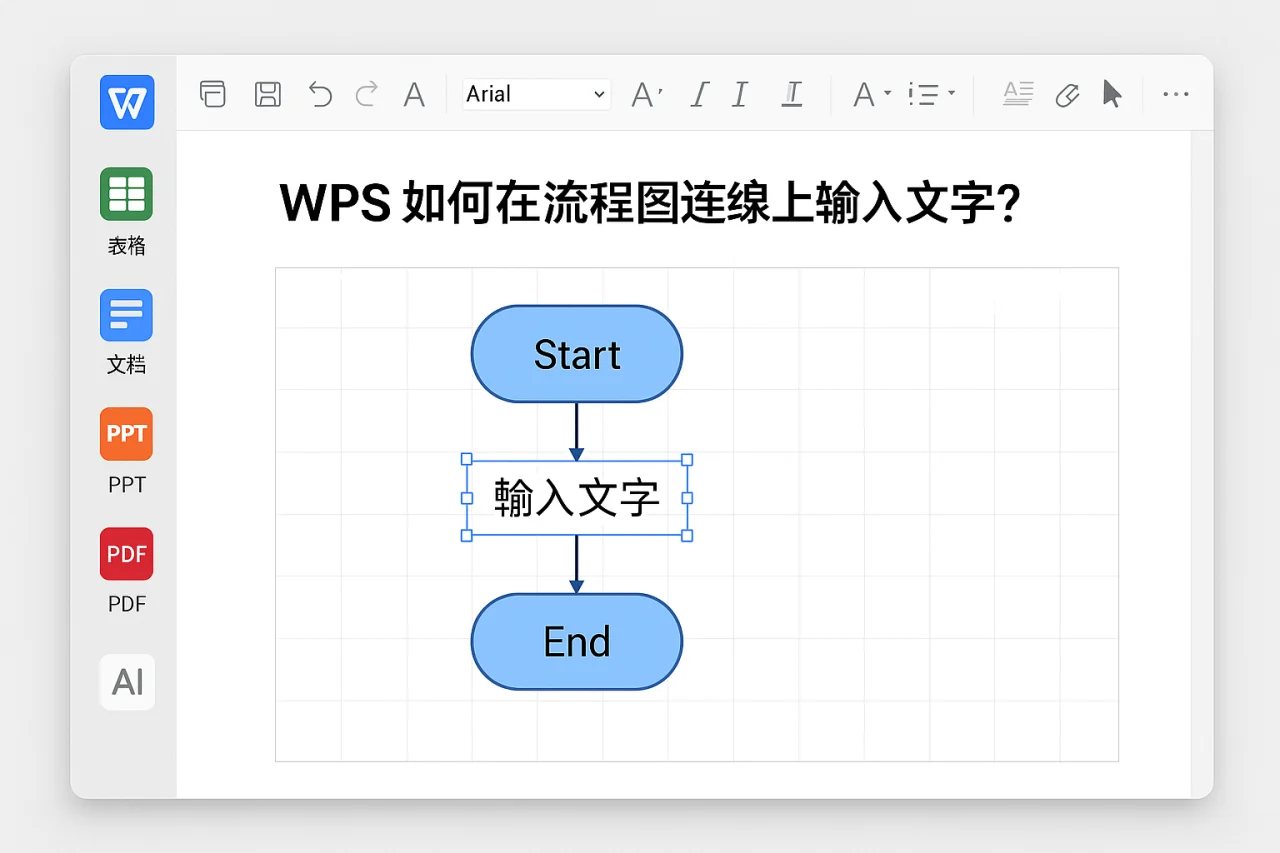
一、金山表格的流程图功能概述
金山表格不仅支持数据处理,还具备强大的流程图绘制功能。用户可以通过简单的操作,快速创建出专业的流程图。流程图中的连线不仅可以连接不同的形状,还可以在连线上输入文字,方便用户进行说明和标注。通过这种方式,用户能够更直观地展示信息,从而提高工作效率。
此外,金山表格的流程图功能还不断更新,增加了更多的形状和样式供用户选择,使得流程图的表现力更强,适应不同场景的需求。无论是简单的业务流程,还是复杂的决策树,用户都可以轻松应对。
二、如何在流程图连线上输入文字
在WPS中,输入流程图连线上的文字非常简单,以下是具体步骤:
- 打开WPS,选择“插入”选项卡,点击“流程图”图标,选择所需的流程图形状。
- 绘制流程图后,选择需要添加文字的连线。
- 右键点击选中的连线,选择“添加文本”选项。
- 在弹出的文本框中输入所需的文字,点击“确定”。
以上步骤完成后,您就可以在流程图的连线上看到输入的文字了。这一功能使得流程图更加直观,便于团队协作。通过在连线上添加文字,用户可以对流程的每一步进行详细说明,从而减少误解,提高沟通效率。
三、使用技巧与注意事项
在使用金山表格的流程图功能时,以下技巧和注意事项可以帮助您更好地利用这一功能:
- 调整文字位置:输入文字后,您可以通过拖动文本框来调整文字的位置,使其与流程图的整体布局更加协调。合理的文字位置可以提升流程图的可读性。
- 设置页数:如果流程图较大,您可以通过设置页数来确保所有内容都能在打印或导出时完整显示。这样可以避免信息的丢失,确保流程图的完整性。
- 图片放大:在流程图中添加图片时,可以使用图片放大功能,确保图片清晰可见。清晰的图片能够更好地传达信息,提升整体效果。
- 给图片加水印:如果需要保护您的流程图,可以考虑给图片添加水印,防止未经授权的使用。水印不仅可以保护您的知识产权,还可以增加流程图的专业性。
四、金山表格的云存储服务
使用金山表格的用户可以享受到云存储服务的便利。通过云存储,您可以随时随地访问和编辑您的流程图,确保数据的安全性和可靠性。此外,团队协作功能使得多个用户可以同时编辑同一文档,提高了工作效率。云存储的使用不仅方便了用户的操作,还减少了数据丢失的风险。
在云存储的帮助下,用户可以轻松分享流程图,与团队成员进行实时协作。无论是在办公室还是在外出差,用户都可以通过网络访问自己的文档,进行编辑和修改,确保工作不受时间和地点的限制。
五、常见问题解答(FAQ)
1. 如何解决SPILL错误?
SPILL错误通常是由于单元格中存在不允许的内容导致的。您可以检查相关单元格,确保没有其他数据阻碍内容的显示。解决此问题后,您就可以顺利地进行后续操作。
2. 免费版的限制有哪些?
金山表格的免费版在功能上有所限制,例如某些高级功能和云存储容量的限制。如果需要更多功能,建议考虑高级订阅。通过订阅高级版本,您将能够享受到更多的功能和更大的存储空间。
3. 如何关闭开机自启动?
您可以在WPS的设置中找到相关选项,关闭开机自启动功能,避免软件在开机时自动运行。这样可以提高电脑的启动速度,减少不必要的资源占用。
4. 如何恢复默认设置?
在WPS的设置中,您可以找到“恢复默认设置”的选项,点击后即可将所有设置恢复到初始状态。这对于解决一些设置错误或恢复软件的正常功能非常有帮助。
5. 如何切换语言界面?
在WPS的设置中,您可以选择“语言”选项,选择所需的语言进行切换。这样可以方便不同语言用户的使用,提高软件的友好性。
总结
通过以上介绍,您应该对如何在WPS中流程图连线上输入文字有了清晰的了解。金山表格的流程图功能不仅方便用户进行信息传达,还提升了团队协作的效率。如果您还未尝试这一功能,不妨立即行动起来,体验其带来的便利!在实际工作中,合理利用流程图功能,可以帮助您更好地组织思路,清晰地表达信息,从而提高工作效率和团队合作的效果。
最新文章
WPS如何撤销操作?
在日常办公中,文档编辑难免会出现误操作的情况,如何快速撤销这些操作成为了每位用户必须掌握的技能。WPS电脑版提供了多种撤销操作的方式,本文将为您详细介绍如何在WPS中有效地撤销操作,确保您的文档编辑过程更加顺畅。一、WPS撤销操作的基本方法
WPS如何进行论文排版?
引言在学术写作中,论文的排版是一个至关重要的环节。良好的排版不仅能提升论文的可读性,还能体现作者的专业素养。WPS作为一款功能强大的办公软件,提供了丰富的排版工具和功能。本文将详细介绍如何使用WPS进行论文排版,包括打印区域设置、语言设置、
WPS如何设置文档首字下沉?
引言在撰写文档时,首字下沉是一种常用的排版技巧,它不仅可以提升文档的美观性,还能使读者更容易注意到文档的开头部分。金山WPS作为一款功能强大的办公软件,提供了便捷的首字下沉设置功能。本文将详细介绍如何在金山WPS中设置文档首字下沉,提升文档
如何用WPS导入思维导图?
如何用WPS导入思维导图? 思维导图是一种有效的思维工具,能够帮助用户理清思路、组织信息。在日常工作和学习中,使用思维导图可以极大提升效率。而WPS作为一款功能强大的办公软件,提供了便捷的思维导图导入功能。本文将详细介绍如何用WPS导入思维
WPS如何将PPT中的图片设置透明色?
引言在现代的演示文稿中,图片的使用越来越普遍,而如何将图片与背景完美融合则成为了设计中的一大挑战。WPS作为一款强大的办公软件,提供了丰富的功能来帮助用户处理各种文档和演示文稿。本文将重点介绍如何在WPS中将PPT中的图片设置透明色,提升你
WPS文件/数据内容丢失怎么办?
引言在日常办公中,金山文档是许多用户的首选工具。然而,文件或数据内容的丢失可能会给工作带来困扰。本文将探讨如何有效应对WPS文件或数据内容丢失的问题,并提供实用的技巧和建议,帮助您避免类似情况的发生。常见的文件丢失原因在使用金山文档时,文件