

引言
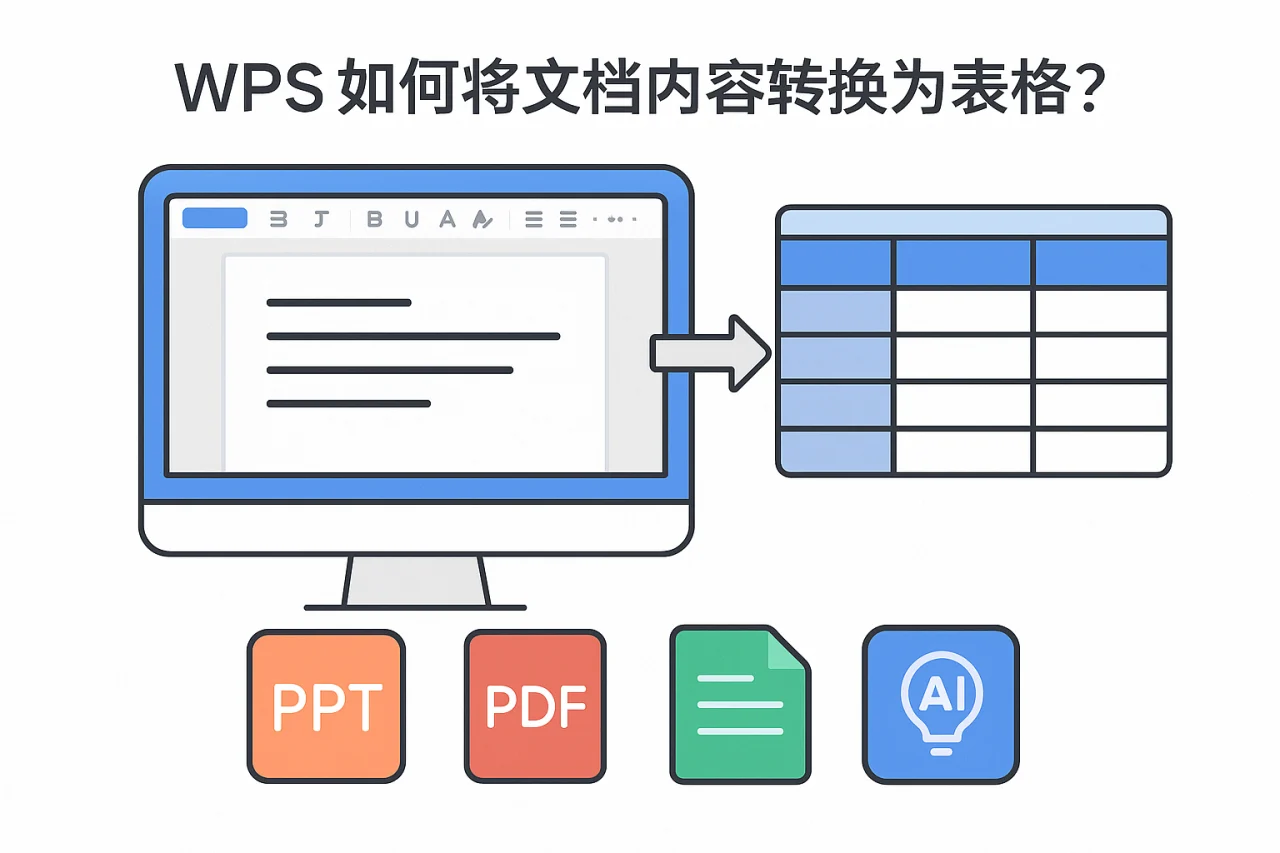
在日常办公中,WPS作为一款功能强大的办公软件,常常需要将文档中的内容转换为表格,以便更清晰地展示信息。无论是数据整理还是信息汇总,表格都能提供更直观的视图。本文将详细介绍如何在WPS中将文档内容转换为表格,包括具体步骤、使用技巧及注意事项,帮助用户高效处理文档。
步骤一:准备文档内容
在进行转换之前,首先需要确保你的文档内容是适合转换为表格的格式。以下是一些准备步骤:
- 确保文本内容之间有明确的分隔符,如逗号、空格或制表符。
- 检查文本的完整性,确保没有缺失的信息。
- 如果有多行数据,确保每一行的数据结构一致。
例如,如果你有一份包含员工信息的文档,确保每一行都包含姓名、职位、部门等信息,并且这些信息之间用逗号或制表符分隔开来。这样可以确保在转换为表格时,每一列都能正确对应相应的数据。
步骤二:使用WPS的转换功能
WPS提供了便捷的功能来将文本转换为表格,具体步骤如下:
- 打开WPS文档,选中需要转换的文本内容。
- 点击菜单栏中的“插入”选项。
- 在下拉菜单中选择“表格”,然后点击“文本转换为表格”。
- 在弹出的对话框中,选择适合的分隔符(如逗号、制表符等),并设置表格的列数。
- 点击“确定”,WPS将自动将选中的文本转换为表格。
在这个过程中,WPS会自动识别文本中的分隔符,并根据你的设置生成相应的表格。确保在选择分隔符时,与你的文本内容相匹配,以避免生成错误的表格结构。
步骤三:调整表格格式
转换完成后,可能需要对表格进行进一步的格式调整,以确保其美观和易读性: 关闭开机自启动 这一环节通常决定了后续操作是否顺畅。
- 调整列宽和行高,使内容更加整齐。
- 使用“表格工具”中的“设计”选项,选择合适的表格样式。
- 可以添加边框、背景色等,使表格更具视觉效果。
例如,可以通过调整列宽来确保每列的内容都能完整显示,避免文字被截断。同时,选择合适的表格样式可以提升整体的视觉效果,使表格更加专业。
使用技巧:高效处理表格内容
在使用WPS进行表格处理时,有一些小技巧可以帮助你提高效率:
- 利用高级筛选功能,可以快速筛选出需要的数据。
- 使用“目录级别”功能,可以将表格中的内容进行分级管理,便于查阅。
- 如果需要处理大量数据,可以考虑使用“去重”功能,快速清理重复项。
这些技巧可以帮助你在处理复杂数据时,快速找到所需信息,提升工作效率。例如,使用高级筛选功能可以让你在几秒钟内找到特定条件下的数据,而不必手动查找。
安全提示:保护私密文件夹
在处理敏感信息时,确保将文件保存在“私密文件夹(安卓)”中,以保护数据安全。此外,定期备份文件,避免因意外情况导致数据丢失。
对于重要的文档,建议使用加密功能,确保只有授权用户才能访问。同时,定期检查文件的安全性,确保没有未授权的访问。
常见问题解答(FAQ)
如何设置标题以便于表格识别?
在转换之前,可以在文档中设置清晰的标题,确保每一列的标题与内容对应,便于后续的表格识别。建议使用粗体或不同的字体颜色来突出标题,使其更加醒目。
转换后表格无法使用怎么办?
如果转换后的表格无法使用,可以尝试恢复默认设置,重新进行转换,确保选中的文本格式正确。检查文本是否有多余的空格或不必要的字符,这些都可能导致转换失败。
如何签名已转换的表格?
可以在表格下方插入签名图片,或者使用WPS的签名功能直接在表格中添加签名。确保签名的位置不影响表格的整体布局。
如何实现跨设备同步?
确保在WPS中登录同一账户,文件会自动同步到各个设备,方便随时访问和编辑。建议定期检查同步状态,确保所有设备上的文件都是最新版本。
总结
通过以上步骤,用户可以轻松地将文档内容转换为表格,提升工作效率。无论是数据整理还是信息展示,WPS都能提供强大的支持。如果你还未体验WPS下载官网的最新功能,欢迎访问官网,获取更多实用工具与技巧!
最新文章
WPS如何进行论文排版?
引言在学术写作中,论文的排版是一个至关重要的环节。良好的排版不仅能提升论文的可读性,还能体现作者的专业素养。WPS作为一款功能强大的办公软件,提供了丰富的排版工具和功能。本文将详细介绍如何使用WPS进行论文排版,包括打印区域设置、语言设置、
WPS如何设置文档首字下沉?
引言在撰写文档时,首字下沉是一种常用的排版技巧,它不仅可以提升文档的美观性,还能使读者更容易注意到文档的开头部分。金山WPS作为一款功能强大的办公软件,提供了便捷的首字下沉设置功能。本文将详细介绍如何在金山WPS中设置文档首字下沉,提升文档
如何用WPS导入思维导图?
如何用WPS导入思维导图? 思维导图是一种有效的思维工具,能够帮助用户理清思路、组织信息。在日常工作和学习中,使用思维导图可以极大提升效率。而WPS作为一款功能强大的办公软件,提供了便捷的思维导图导入功能。本文将详细介绍如何用WPS导入思维
WPS如何将PPT中的图片设置透明色?
引言在现代的演示文稿中,图片的使用越来越普遍,而如何将图片与背景完美融合则成为了设计中的一大挑战。WPS作为一款强大的办公软件,提供了丰富的功能来帮助用户处理各种文档和演示文稿。本文将重点介绍如何在WPS中将PPT中的图片设置透明色,提升你
WPS文件/数据内容丢失怎么办?
引言在日常办公中,金山文档是许多用户的首选工具。然而,文件或数据内容的丢失可能会给工作带来困扰。本文将探讨如何有效应对WPS文件或数据内容丢失的问题,并提供实用的技巧和建议,帮助您避免类似情况的发生。常见的文件丢失原因在使用金山文档时,文件
WPS如何快速转换表格字母大小写?
引言在日常办公中,处理文档时常常需要对文本进行格式调整,尤其是字母的大小写转换。WPS Office作为一款功能强大的办公软件,提供了便捷的方式来快速转换表格中的字母大小写。无论是将小写字母转换为大写,还是将大写字母转换为小写,WPS都能轻