

在数字化办公的时代,许多用户需要将纸质文档转换为电子版,WPS提供了强大的扫描件识别功能,能够轻松将扫描件转换为PDF文件。本文将为您详细介绍WPS的相关功能更新、使用技巧以及安全提示,帮助您高效完成文档处理。
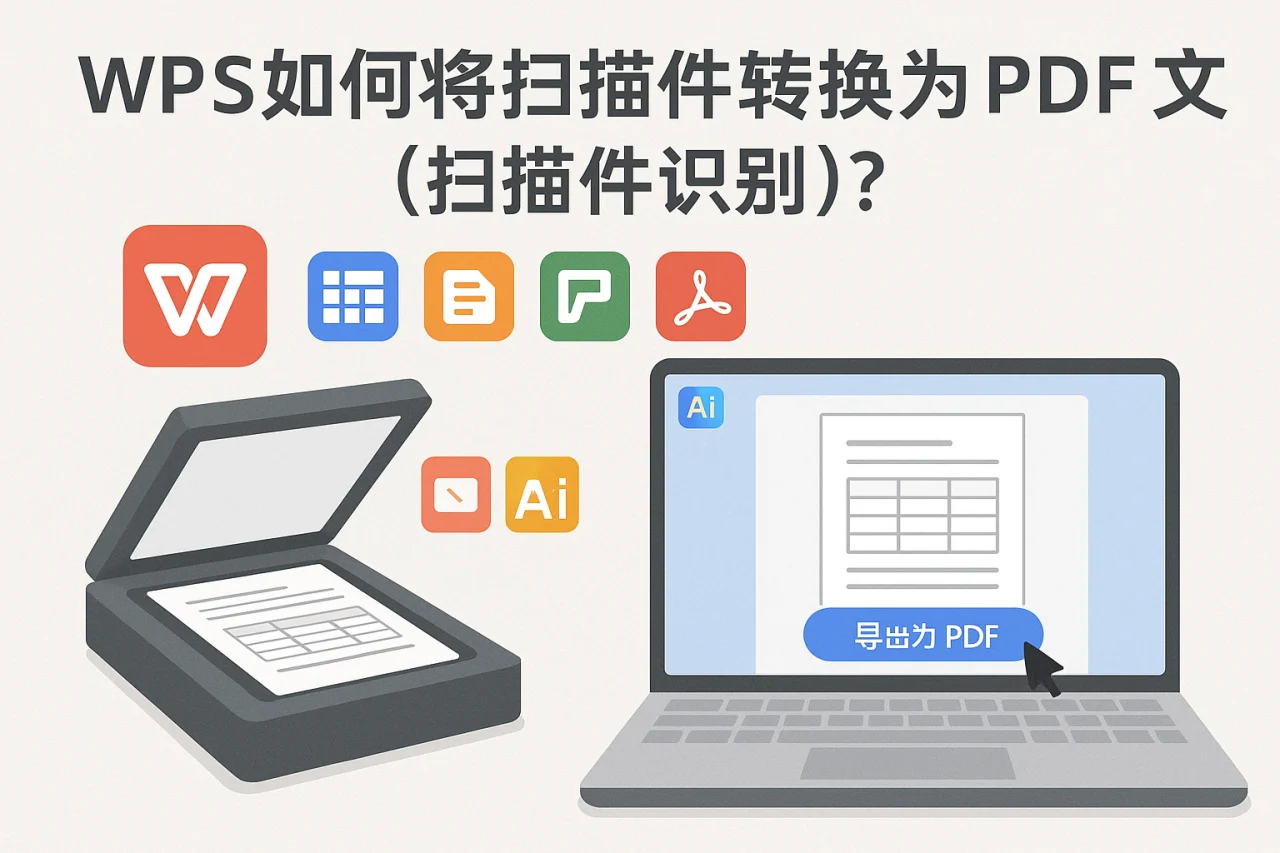
WPS扫描件识别功能概述
WPS的扫描件识别功能使得用户能够将纸质文档通过扫描仪或手机摄像头扫描后,直接转换为可编辑的PDF文件。这一功能特别适合需要进行论文排版、文件归档或数据整理的用户。通过WPS,您可以快速实现文档的数字化,避免了手动输入的繁琐。
如何使用WPS进行扫描件转换
以下是使用WPS将扫描件转换为PDF文件的具体步骤:
- 准备扫描设备:确保您的扫描仪或手机摄像头正常工作,并将需要转换的纸质文档准备好。
- 打开WPS:在您的电脑或手机上打开WPS Office应用。
- 选择扫描功能:在WPS主界面中,找到并点击“扫描”选项,进入扫描界面。
- 进行扫描:根据提示,选择扫描设备并开始扫描文档。扫描完成后,WPS会自动识别文档内容。
- 保存为PDF:在识别完成后,选择“保存为PDF”选项,设置文件名和保存位置,点击“确定”即可完成转换。
功能更新与使用技巧
WPS不断更新其扫描件识别功能,以提升用户体验。以下是一些最新的功能更新和使用技巧:
- 增强的识别精度:最新版本的WPS采用了更先进的OCR技术,能够更准确地识别扫描件中的文字,减少了识别错误的几率。
- 批量处理功能:用户可以一次性扫描多页文档,WPS会自动将其合并为一个PDF文件,极大提高了工作效率。
- 自定义设置:用户可以根据需要设置页码、页眉页脚等,确保生成的PDF文件符合个人或企业的标准。
- 安全性提示:在进行文件转换时,建议用户定期备份文件,以防止数据丢失。同时,使用WPS的“恢复默认设置”功能,可以帮助解决一些常见的操作问题。
常见问题解答(FAQ)
1. WPS的免费版有何限制?
WPS的免费版在功能上有一定限制,如部分高级功能(例如高级订阅服务)无法使用,但基本的扫描和PDF转换功能是可以使用的。
2. 如何关闭开机自启动?
用户可以在WPS的设置中找到“开机自启动”选项,进行关闭,以避免软件在开机时自动启动。
3. 扫描件识别后文件格式支持哪些?
WPS支持将扫描件识别后保存为PDF格式,用户也可以选择将其导出为其他格式,如Word或Excel。
4. 如何设置页码?
在生成PDF文件后,用户可以通过WPS的编辑功能,轻松设置页码,确保文档的整齐与规范。
5. 如何处理文件/数据丢失问题?
如果在使用过程中遇到文件或数据丢失的情况,用户可以尝试使用WPS的“恢复默认设置”功能,或联系技术支持获取帮助。
总结
WPS的扫描件识别功能为用户提供了便捷的文档转换解决方案,特别适合需要进行论文排版和文件归档的用户。通过本文的介绍,希望您能够充分利用WPS的强大功能,提升工作效率。如果您还未尝试过WPS的扫描件转换功能,不妨立即下载WPS安装包,体验其便捷与高效!
如需了解更多关于WPS的使用技巧和功能更新,请持续关注我们的动态栏目。
最新文章
WPS如何设置文档首字下沉?
引言在撰写文档时,首字下沉是一种常用的排版技巧,它不仅可以提升文档的美观性,还能使读者更容易注意到文档的开头部分。金山WPS作为一款功能强大的办公软件,提供了便捷的首字下沉设置功能。本文将详细介绍如何在金山WPS中设置文档首字下沉,提升文档
如何用WPS导入思维导图?
如何用WPS导入思维导图? 思维导图是一种有效的思维工具,能够帮助用户理清思路、组织信息。在日常工作和学习中,使用思维导图可以极大提升效率。而WPS作为一款功能强大的办公软件,提供了便捷的思维导图导入功能。本文将详细介绍如何用WPS导入思维
WPS如何将PPT中的图片设置透明色?
引言在现代的演示文稿中,图片的使用越来越普遍,而如何将图片与背景完美融合则成为了设计中的一大挑战。WPS作为一款强大的办公软件,提供了丰富的功能来帮助用户处理各种文档和演示文稿。本文将重点介绍如何在WPS中将PPT中的图片设置透明色,提升你
WPS文件/数据内容丢失怎么办?
引言在日常办公中,金山文档是许多用户的首选工具。然而,文件或数据内容的丢失可能会给工作带来困扰。本文将探讨如何有效应对WPS文件或数据内容丢失的问题,并提供实用的技巧和建议,帮助您避免类似情况的发生。常见的文件丢失原因在使用金山文档时,文件
WPS如何快速转换表格字母大小写?
引言在日常办公中,处理文档时常常需要对文本进行格式调整,尤其是字母的大小写转换。WPS Office作为一款功能强大的办公软件,提供了便捷的方式来快速转换表格中的字母大小写。无论是将小写字母转换为大写,还是将大写字母转换为小写,WPS都能轻
WPS如何保存文档?
在日常办公中,文档的保存是一个至关重要的环节。无论是处理工作报告,还是撰写个人笔记,了解如何在WPS中保存文档,可以有效避免数据内容丢失的问题。本文将为您详细介绍WPS如何保存文档的多种方法,以及一些实用的技巧和安全提示。 一、WPS文档