

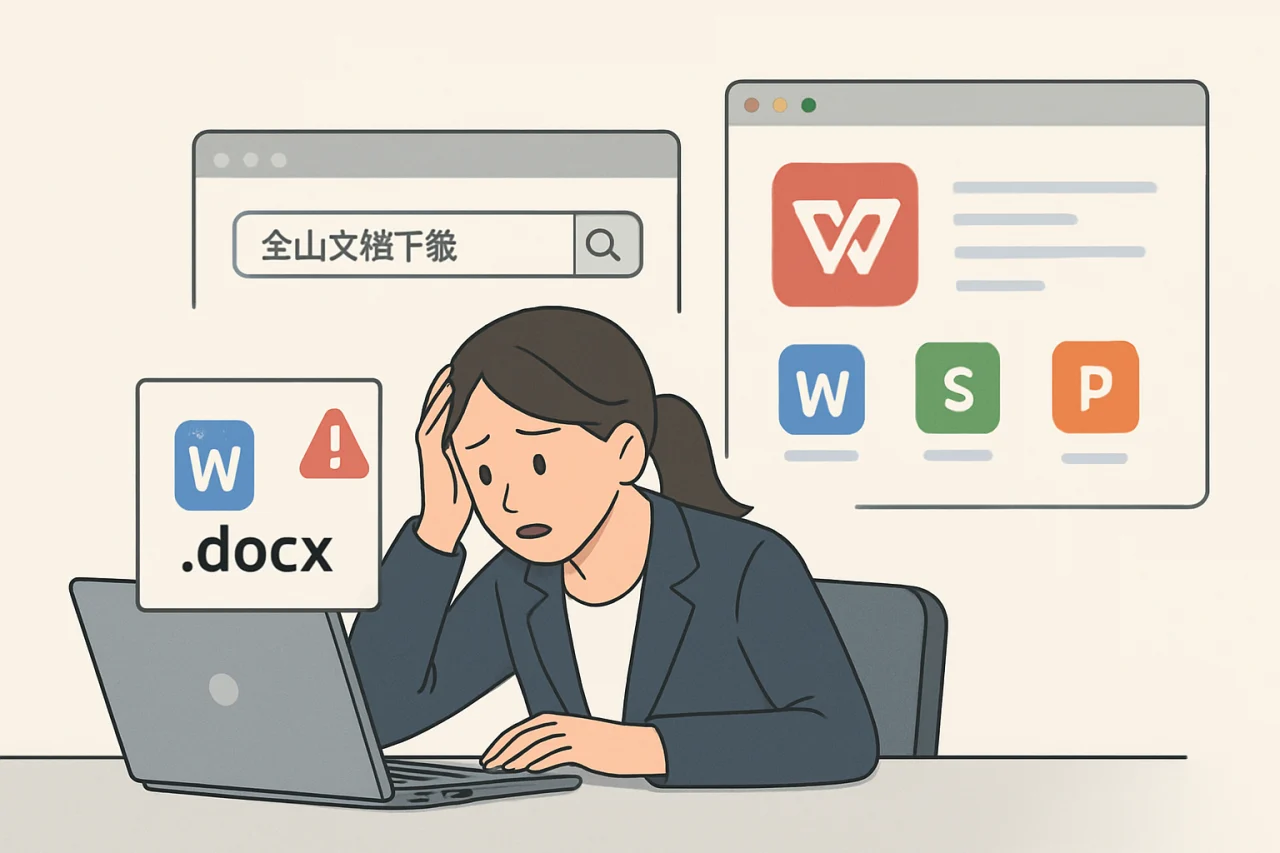
一位市场部同事在出差途中急需修改一份合同,却发现笔记本上的 WPS 还是旧版,无法直接打开同事发来的 .docx 文件。她手忙脚乱地搜索「金山文档下载」,却分不清该下载客户端还是直接用网页版。类似场景每天都在发生——WPS 版本众多,从桌面客户端到网页版、从国内版到国际版(wps jp),甚至语言设置(wps office改中文)都可能成为障碍。本文将从版本选择、网页登录、云服务协同到常见问题,为你拆解一套可落地的操作方案。
为什么你需要先搞清楚 WPS 版本
桌面客户端 vs. wps 在线版:功能与场景的差异
WPS Office 桌面客户端(Windows/Mac/Linux)提供完整的编辑、排版、宏和插件支持,适合重度文档处理。而 wps 在线版(即浏览器直接使用的版本)无需安装,打开浏览器即可编辑,但部分高级功能(如 VBA、复杂数据透视表)受限。如果你经常处理复杂表格或需要离线工作,建议优先下载客户端;如果只是临时查看或轻量修改,wps 网页版登录后就能快速上手。
国内版与国际版(wps jp)的核心区别
WPS 针对不同地区有独立版本,例如 wps jp 是日本市场版本,界面和功能默认日文,且部分云服务与国内不互通。如果你误装了国际版,可以通过「wps office改中文」操作切换语言(见下文 FAQ)。国内版则默认中文,且深度整合了金山文档下载与云服务,更适合国内用户。
版本号与更新策略
WPS 每年发布多个大版本(如 2019、2023),每个版本内还有若干小更新。建议开启自动更新,或定期访问官网获取最新版,以兼容最新 Office 格式和修复安全漏洞。旧版可能无法正常打开高版本 .docx 或 .xlsx 文件。
如何快速获取并登录 WPS 网页版
wps 网页版登录的三种方式
你不需要下载任何软件,只需在浏览器地址栏输入官方网址,即可进入 wps 网页版。登录方式有三种:
- 手机号验证码登录:输入手机号,接收短信验证码,最快 10 秒完成。
- 微信/QQ 扫码登录:适合已在移动端登录的用户,扫码后自动授权。
- 邮箱注册登录:适用于没有手机号的场景,但部分功能可能受限。
登录后,你的所有文档会自动同步到 wps 云服务,跨设备无缝衔接。
wps 网页版的核心功能清单
登录 wps 网页版后,你可以:
- 在线创建和编辑文档、表格、演示文稿
- 直接打开本地文件(拖拽上传或点击上传)
- 与他人实时协作编辑(支持评论和修订)
- 使用模板库快速生成简历、合同、报表
- 导出为 PDF、图片等格式
但注意,网页版不支持宏、插件和部分高级图表功能,如需这些,请回到桌面客户端。
wps 云服务:让文件随叫随到
云同步的底层逻辑
wps 云服务是连接桌面端、网页版和移动端的桥梁。你在电脑上保存的文档,会自动上传到云端(默认 1GB 免费空间),之后在手机或另一台电脑上登录同一账号,即可直接编辑最新版本。这避免了 U 盘拷贝和邮件附件的繁琐。
如何管理云文档
在 wps 网页版或客户端中,点击左侧「云文档」即可看到所有文件。你可以创建文件夹、设置分享链接(可设密码和有效期)、查看历史版本(免费版保留 30 天)。建议定期清理无用文件,或升级会员获取更大空间。
常见云服务问题
部分用户反馈云同步延迟或失败,通常是因为网络不稳定或账号未登录。检查步骤:
- 确认客户端或网页版已登录同一账号
- 检查网络连接,尝试切换 Wi-Fi 或移动数据
- 在客户端手动点击「同步」按钮
- 如果仍失败,退出账号重新登录
版本对比:桌面端 vs. 网页版 vs. 移动端
| 对比维度 | 桌面客户端 | wps 网页版 | 移动端 App |
|---|---|---|---|
| 安装需求 | 需下载安装包 | 无需安装 | 需下载 App |
| 离线编辑 | 完全支持 | 不支持(需联网) | 支持(需提前下载) |
| 高级功能 | 完整(宏、插件、VBA) | 基础编辑 | 中等(部分功能受限) |
| 协作效率 | 需手动保存和分享 | 实时协作 | 实时协作 |
| 适用场景 | 重度办公、离线环境 | 临时查看、轻量修改 | 移动办公、快速批注 |
根据你的工作流选择:如果经常出差且需要离线编辑,优先下载客户端;如果团队协作频繁,wps 网页版登录后直接分享链接更高效。
常见问题 FAQ
问:如何将 wps jp 版本改为中文?
答:如果你安装了 wps jp(日本版),可以通过以下步骤切换语言:打开软件,点击右上角「設定」→「言語設定」→选择「中文(简体)」→重启软件。如果选项中没有中文,说明该版本未包含中文语言包,建议卸载后从官网重新下载国内版。
问:wps 网页版登录后,为什么看不到我电脑上的文件?
答:网页版只能访问已同步到 wps 云服务的文件。你需要先在桌面客户端将文件保存到「云文档」文件夹,或手动上传到网页版。另外,检查登录账号是否一致。
问:wps 在线版和 wps 网页版是同一个东西吗?
答:是的,两者通常指同一个服务——通过浏览器访问的 WPS 在线编辑平台。官方名称是「WPS 网页版」,但用户习惯称为「wps 在线版」。登录方式和使用体验完全一致。
问:金山文档下载后,如何安装到 Mac 电脑?
答:访问 WPS 官网,选择 Mac 版本下载(.dmg 文件)。双击安装包,将 WPS 图标拖入 Applications 文件夹即可。首次打开可能需要允许来自未知开发者(在系统偏好设置→安全性与隐私中设置)。
问:wps 云服务免费空间多大?如何扩容?
答:免费用户默认 1GB 云空间。如果需要更多,可以购买 WPS 会员(通常 100GB 起)或通过完成每日任务(如签到、分享)获取临时扩容。不建议存放大量非办公文件,以免空间不足。
结语
从选择正确的 WPS 版本,到熟练使用 wps 网页版登录和云服务,每一步都能显著提升你的办公效率。记住:重度办公用客户端,轻量协作用网页版,移动场景用 App。如果你还没找到合适的版本,不妨先通过「金山文档下载」获取最新客户端,再根据需求搭配网页版使用。最后,别忘了定期更新软件,并善用云同步功能——让文件随你而动,而不是你追着文件跑。
站内推荐
- WPS改稿教程2026年5月2日
- wps如何给ppt加页码2026年4月28日
- wps操作系统2026年4月25日
- wps改成中文2026年4月27日
最新文章
WPS 压缩文件大小
你是否遇到过这样的困境:一份 50MB 的 PPT 或 Word 文档,发送邮件时被退回,上传云盘时进度条卡住,甚至打开都要等上十几秒?文件体积过大,不仅拖慢协作节奏,还容易让同事或客户失去耐心。
WPS 套用 PPT 模板
你是否遇到过这样的场景:花了一下午挑选 PPT 模板,下载后却发现布局错乱、字体缺失,甚至无法编辑?或者,你明明套用了模板,但演示时观众却觉得“风格不统一”?问题往往出在“套用”这一步——不是模板不好,而是方法不对。
WPS把文档转为PPT
某天下午,市场部的小李接到紧急任务:把一份30页的年度总结文档(.docx)在下班前转成PPT,用于明天的汇报。他试了直接复制粘贴,结果格式全乱,图片错位,表格变成一堆文本框,折腾两小时只完成三分之一。
WPS 把 PPT 导出为视频
你是否遇到过这样的场景:精心制作的演示文稿,在会议或课堂上播放时,因为字体缺失、动画卡顿或设备不兼容,导致效果大打折扣?为什么不能直接把 PPT 变成一段流畅的视频,省去这些烦恼?本文以「金山軟件office」生态下的 WPS Office
WPS实用批量调整技巧详解
很多人以为WPS办公软件只能处理单个文档的格式调整,遇到几十个文件需要统一修改字体、页边距或图片大小时,只能手动一个个操作,耗时又容易出错。其实,WPS官方提供的批量处理功能远比想象中强大,从批量替换文字到一键调整表格样式,都能在几分钟内完成。
WPS一键设置图片大小
很多人以为在WPS表格里调整图片大小,只能一张张手动拖拽,或者用鼠标右键点开“设置对象格式”慢慢输入数值。其实,WPS表格内置了一键批量调整图片尺寸的功能,只是藏得比较深,大多数用户从未发现。