

你是否遇到过这样的场景:辛辛苦苦做好的文档、表格或演示文稿,想分享到微信或朋友圈,却发现截图被压缩得模糊不清,或者内容太长需要截成好几张图?为什么不能一键把整个文档变成一张清晰的长图?其实,WPS Office 内置的「输出长图」功能就能解决这个痛点。本文将从目标拆解到分步执行,教你如何利用「金山 wps 下载」后的版本高效输出长图,并覆盖常见问题排查,让你在 10 分钟内掌握这项实用技能。
为什么需要输出长图?场景与价值
在日常办公中,我们经常需要将文档内容以图片形式分享。无论是汇报摘要、会议纪要,还是学习笔记,长图比多张截图更直观、更专业。WPS 的「输出长图」功能支持将文字、表格、图表等元素完整保留,且图片清晰度可调,适合社交媒体传播或存档。
典型使用场景
- 工作汇报:将 Word 文档中的关键数据页输出为长图,直接嵌入邮件正文或微信消息。
- 学习笔记:把 WPS 文字中的思维导图或列表转为长图,方便手机端阅读。
- 表格展示:Excel 表格内容超长时,用长图避免滚动截图。
注意:输出长图前,建议先确认文档排版是否整洁,因为长图会原样呈现所有格式。
分步执行指南:如何输出长图
无论你使用的是 Windows 版、Mac 版还是移动端,WPS 都提供了统一的输出入口。以下以「金山 wps 下载」后的最新版本为例(兼容 WPS Office MSI 安装包)。
步骤一:打开文档并调整排版
在 WPS 中打开目标文件(支持 .docx、.xlsx、.pptx 等格式)。建议先检查页面设置:
– 对于文字文档,将页边距设为「窄」或「自定义」,减少空白区域。
– 对于表格,确保列宽适中,避免内容被截断。
– 对于演示文稿,每页幻灯片内容不宜过多,否则长图会显得拥挤。
步骤二:找到输出长图入口
不同版本入口略有差异,但核心路径一致:
1. 点击左上角「文件」菜单。
2. 选择「输出为图片」或「另存为图片」(部分版本在「分享」或「导出」子菜单下)。
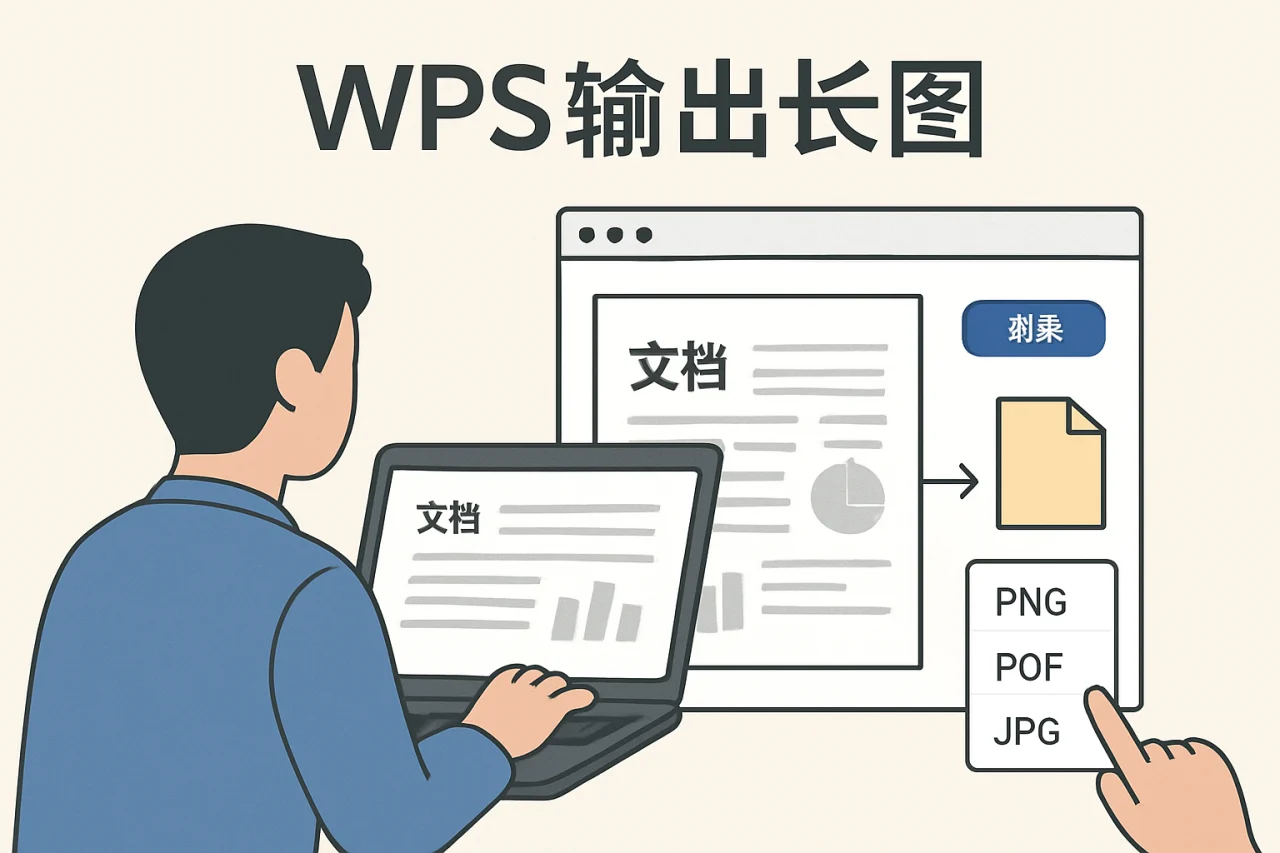
3. 在弹出的对话框中,选择「长图」模式(而非单页图片)。
如果你使用的是「wps 下载2022」或更早版本,入口可能在「特色功能」栏中,名为「输出长图」或「长截图」。
步骤三:设置参数并导出
在长图设置界面,你可以调整以下选项:
– 图片格式:推荐 PNG(无损)或 JPG(文件较小)。
– 图片质量:建议选择「高」或「100%」,避免文字模糊。
– 页面范围:可选择「全部页面」或「当前页面」。
点击「确定」后,系统会自动拼接所有页面为一张长图,并提示保存路径。整个过程通常只需 5~10 秒。
阶段性检查点:输出后的验证
导出完成后,建议做以下检查,确保长图可用:
- 清晰度:放大图片至 200%,检查文字边缘是否锯齿状。若模糊,返回步骤三提高质量参数。
- 内容完整性:对比原文档,确认所有页面的内容都被包含,尤其是页眉页脚和批注。
- 文件大小:长图文件可能较大(10MB 以上),若需分享,可考虑压缩工具或降低质量。
常见问题:如果长图出现空白页,通常是因为文档末尾有多余的换行符或分节符,删除后重新导出即可。
常见问题排查与 FAQ
以下是根据用户反馈整理的典型问题,覆盖「wps officemsi」「macoffice wps」「wpswindowsxp」等不同环境。
问:为什么我的 WPS 没有「输出长图」选项?
答:该功能需要 WPS Office 2019 及以上版本。如果你使用的是「wps 下载2022」或更早版本,请先升级到最新版。另外,部分精简版或绿色版可能移除了此功能,建议从官网「金山文档下载」完整安装包。
问:Mac 版 WPS 如何输出长图?
答:Mac 版 WPS 的入口在「文件」→「导出为」→「图片」,然后选择「长图」模式。注意:Mac 版暂不支持自定义图片质量,默认输出为 PNG 格式。
问:输出长图后,文字排版错乱了怎么办?
答:这通常是因为文档中使用了不兼容的字体或复杂版式。建议先另存为 PDF 格式,再用 WPS 打开 PDF 并输出长图,可保持排版稳定。另外,避免在文档中使用文本框或艺术字,它们可能在拼接时移位。
问:能否在手机端 WPS 输出长图?
答:可以。在手机 WPS 中打开文档,点击右下角「工具」→「文件」→「输出为图片」,选择「长图」即可。注意:手机端输出长图时,图片质量默认较低,可在设置中调高。
问:输出长图时,如何只选择部分页面?
答:在导出设置中,有「页面范围」选项,输入起始页和结束页页码即可。例如,输入「1-3」表示只导出前 3 页。
问:长图输出后,文件太大无法发送微信怎么办?
答:微信单文件发送限制为 25MB。如果长图超过此大小,建议使用 JPG 格式并降低质量至 80%,或使用第三方压缩工具。另外,也可以将长图分割为多张图片发送。
对比:WPS 输出长图 vs 其他工具
为了帮助你更全面了解,下表对比了 WPS 输出长图与常见替代方案:
| 对比项 | WPS 输出长图 | 截图工具拼接 | 在线长图生成器 |
|---|---|---|---|
| 操作便捷性 | 一键生成,无需手动拼接 | 需逐页截图并拼接,耗时 | 需上传文件,依赖网络 |
| 图片质量 | 可调,最高无损 | 受屏幕分辨率限制 | 通常有压缩 |
| 格式支持 | Word、Excel、PPT 等 | 仅限屏幕显示内容 | 常见文档格式 |
| 适用场景 | 办公文档、正式分享 | 临时快速分享 | 无 WPS 环境时备用 |
从表中可见,WPS 输出长图在便捷性和质量上优势明显,尤其适合需要频繁分享文档的办公用户。
进阶技巧:提升长图输出效率
除了基础操作,以下技巧能让你用「wps 办公助手」或「在线 wps」时更高效:
- 批量处理:如果你有多个文档需要输出长图,可以使用 WPS 的「批量转换」功能(需安装完整版)。
- 自定义水印:在输出设置中,可以添加公司 Logo 或文字水印,保护版权。
- 快捷键:在 Windows 版中,按
Ctrl+Shift+E可快速打开输出图片对话框(部分版本支持)。
注意:使用「wpswindowsxp」等旧系统时,建议先安装兼容性补丁,否则长图功能可能无法正常加载。
结语
通过本文,你应该已经掌握了如何利用「金山 wps 下载」后的版本输出长图,从排版调整到参数设置,再到常见问题排查。核心要点:确保文档排版整洁、选择高清晰度参数、导出后验证完整性。下一步,建议你打开手头的一个文档,按照步骤实操一次,10 分钟后你就能熟练运用这项功能。如果你在操作中遇到其他问题,欢迎查阅 WPS 官方帮助文档或社区论坛。
站内推荐
- WPS文字批注框2026年4月22日
- WPS表格中插入附件2026年5月3日
- WPS企业客户安全性2026年4月24日
- wps改成中文2026年4月27日
最新文章
wps安装包
很多人以为下载 WPS 安装包就是去官网点一下“免费下载”按钮,然后一路“下一步”就完事了。但一个常见的错误做法是:你下载的可能是捆绑了广告插件、默认修改浏览器主页、甚至附带全家桶软件的“渠道版”,而非纯净的官方版本。
wps下载手机版
据统计,2024年移动办公用户日均使用办公软件时长已超过2.5小时,其中文档编辑、表格处理和演示制作是最高频场景。然而,许多用户在手机端寻找办公工具时,常遇到版本混乱、功能不全或安全风险等问题。
wps办公软件官方下载电脑版免费版
小张是某创业公司的运营主管,上周五下午,他急需将三份季度报告合并成一个PDF,发给客户做最终确认。他手头只有一台刚装好系统的Windows笔记本,浏览器里搜到的下载链接五花八门,有的带捆绑插件,有的要求付费订阅,折腾了半小时还没找到靠谱的wps安装包。
wps官方官网
很多人以为在搜索引擎里输入“金山 wps 下载”后,随便点开一个排名靠前的链接就能安全安装。但一个常见的错误做法是:忽略了官网标识,误入了第三方下载站,结果安装包捆绑了广告插件、浏览器劫持程序,甚至导致文档丢失。
wps教育版
某高校行政人员李老师,在整理全校3000名学生的奖学金评定数据时,发现表格中公式混乱、版本不兼容,导致最终排名出错。她尝试用金山office的免费版本修复,却因缺少高级函数支持而卡壳。
wps是什么意思
你是否遇到过这样的场景:同事发来一个 .docx 文件,你双击后系统提示“无法打开此文件”,或者下载了一个名为“wps安装包”的程序,却不确定它是否安全、是否兼容你的电脑?实际上,WPS 是“Word Processing System”(