

据统计,2024年全球电子签名市场规模已突破80亿美元,其中超过60%的企业用户在日常工作中需要频繁处理PDF文档的签名操作。然而,许多人在面对PDF签名时仍感到困惑:是打印出来手写再扫描,还是使用复杂的专业软件?本文将以WPS 365为核心工具,系统拆解在PDF文档中添加签名的完整流程,涵盖电子签名创建、手写签名插入、数字证书认证等场景,帮助你彻底告别低效的纸质签名流程。
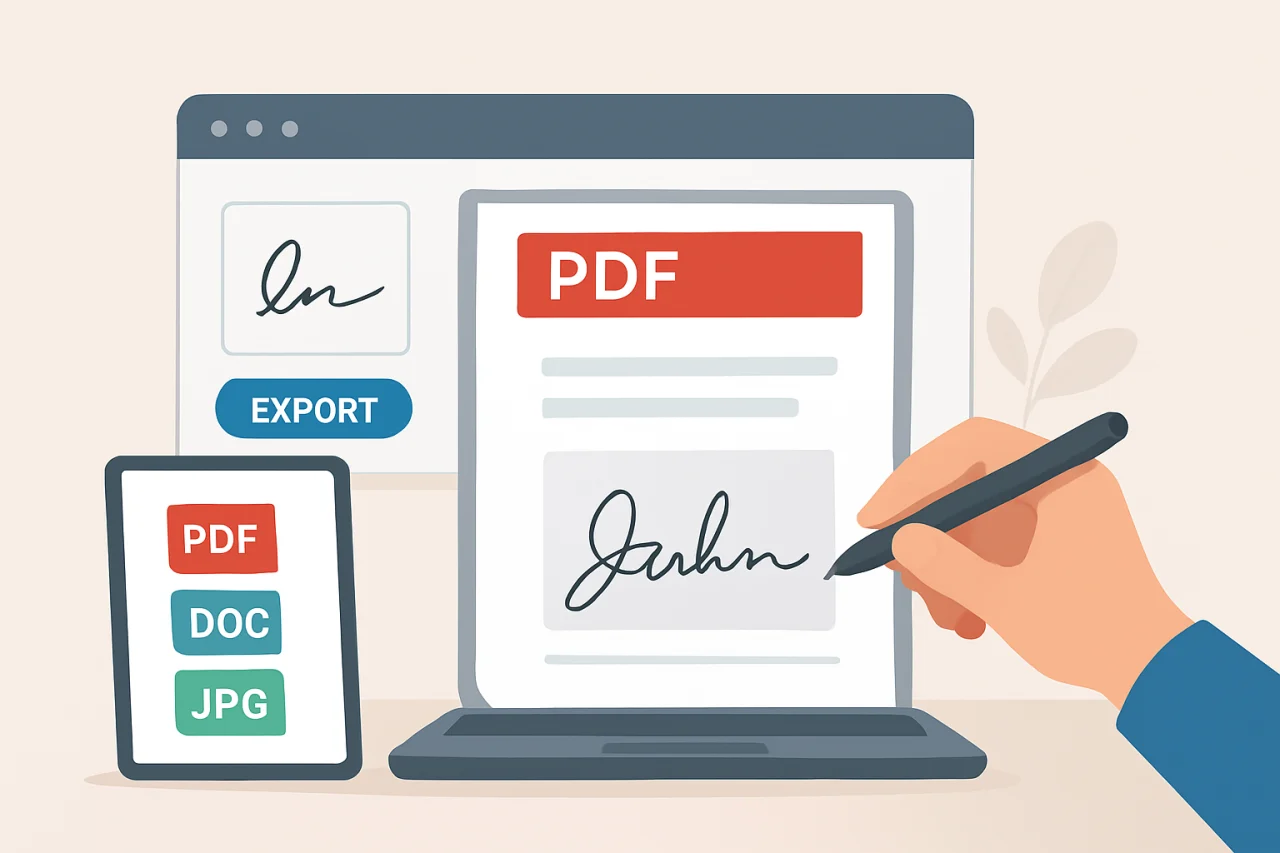
为什么PDF签名成为办公刚需?
PDF作为跨平台文档格式,其不可随意编辑的特性使其成为合同、协议、审批单等正式文件的理想载体。但正是这种“固定性”让签名操作变得棘手——传统方法需要打印、手写、扫描、发送,一套流程下来至少耗费10分钟。更关键的是,纸质签名存在伪造风险,且无法满足远程协作需求。
从纸质签名到电子签名的效率跃升
使用WPS 365内置的签名功能,你可以在3秒内完成签名插入,无需离开当前文档界面。相比传统方式,效率提升超过20倍。更重要的是,电子签名支持时间戳和数字证书验证,法律效力等同于手写签名(依据《中华人民共和国电子签名法》)。
常见签名场景与痛点
- 合同签署:需要双方或多方签名,传统方式需来回邮寄,周期长达数天。
- 审批表单:企业内部流程中,领导签名往往成为卡点,因为需要打印后手动签字。
- 个人文件:如简历、声明等,临时需要签名时找不到打印机或扫描仪。
这些场景的共性问题是:流程繁琐、耗时、无法追溯。而WPS 365通过“签名库”和“手写签名”功能,一次性解决了所有痛点。
方法一:使用WPS 365创建并插入电子签名
这是最推荐的方式,适用于需要频繁签名的用户。你只需创建一次签名,后续即可一键插入,且签名样式可自定义。
步骤1:打开PDF文档并进入签名工具
在WPS 365中打开目标PDF文件,点击顶部菜单栏的“注释”选项卡,找到“签名”按钮。如果未看到该按钮,请确保WPS 365已更新至最新版本(可通过WPS官网下载最新版)。
步骤2:创建你的专属签名
点击“签名”后,选择“创建签名”。这里有三种方式:
- 手写输入:使用鼠标或触控板直接书写,适合有手写习惯的用户。
- 图片导入:将已签好的白纸签名拍照或扫描后上传,WPS会自动去除背景。
- 文字输入:输入姓名,WPS会生成多种书法字体供选择,适合追求正式感的用户。
建议选择“手写输入”或“图片导入”,因为手写签名在法律纠纷中更容易被认定为本人行为。创建完成后,签名会自动保存到“签名库”。
步骤3:插入签名并调整位置
在需要签名的位置点击,签名即被插入。你可以拖动调整位置,或通过右键菜单设置“对齐方式”。如果需要调整大小,直接拖拽边角即可。注意:签名插入后默认是图片格式,不可编辑文字内容,因此请确保签名内容准确。
方法二:手写签名直接写入PDF(适用于触控设备)
如果你使用的是触控屏设备(如Surface、iPad或支持手写的笔记本电脑),WPS 365支持直接手写签名,体验更接近纸质签名。
操作流程
- 打开PDF文档,点击“注释”选项卡下的“绘图”工具。
- 选择笔触类型和颜色(建议使用黑色或蓝色,符合正式文件规范)。
- 在签名区域直接书写,WPS会自动优化笔迹,使其更平滑。
- 书写完成后,点击“选择”工具,将签名框选并移动到正确位置。
这种方法的好处是签名完全由你手写生成,笔迹独一无二,且无需提前创建签名库。但缺点是无法重复使用,每次都需要重新书写。
方法三:使用数字证书签名(法律效力最高)
对于合同、法律文件等需要最高级别认证的场景,建议使用数字证书签名。WPS 365支持导入CA机构颁发的数字证书,签名后文档会被加密锁定,任何修改都会导致签名失效。
数字证书签名的步骤
- 确保你已从合法CA机构(如中国金融认证中心CFCA)获取数字证书。
- 在WPS 365中打开PDF,点击“保护”选项卡下的“数字签名”。
- 选择“签名文档”,然后选择你的数字证书文件(通常为.pfx或.p12格式)。
- 输入证书密码,在签名区域拖拽出签名框,点击确认。
签名完成后,文档顶部会显示“已签名”状态,且签名信息中包含证书颁发者、有效期等详情。任何对文档的修改都会导致签名失效,从而保证文档完整性。
对比:三种签名方式的适用场景
| 对比维度 | 电子签名(方法一) | 手写签名(方法二) | 数字证书签名(方法三) |
|---|---|---|---|
| 创建速度 | 首次创建需1分钟,后续1秒 | 每次约10秒 | 首次配置需5分钟,后续10秒 |
| 法律效力 | 高(可追溯) | 中(依赖笔迹鉴定) | 最高(加密认证) |
| 适用场景 | 日常合同、审批单 | 临时文件、个人用途 | 法律合同、金融文件 |
| 设备要求 | 任何电脑 | 触控设备 | 任何电脑(需证书) |
| 可重复使用 | 是 | 否 | 是(证书有效期内) |
从表格可以看出,电子签名(方法一)是性价比最高的选择,兼顾效率与法律效力。而数字证书签名则适用于对安全性有极致要求的场景。
常见问题与解决方案
在实际操作中,用户可能会遇到以下问题,这里逐一解答。
问:WPS 365的签名功能在哪里?为什么我找不到?
答:请确保你使用的是WPS 365的完整版(非精简版),且版本号不低于2023年12月发布的版本。你可以通过WPS官网下载最新版。如果仍找不到,尝试点击“注释”选项卡下的“更多工具”,将“签名”添加到工具栏。
问:我创建的手写签名看起来不自然,怎么办?
答:建议使用触控笔或高精度触控板书写,鼠标书写容易变形。如果使用图片导入,请确保图片分辨率在300dpi以上,且背景为纯白色。WPS会自动处理背景,但复杂背景可能导致边缘锯齿。
问:数字证书签名后,文档还能编辑吗?
答:不能。数字证书签名会锁定文档,任何修改(包括添加注释、删除页面)都会导致签名失效。如果需要修改,必须先移除签名(需证书持有者操作),修改后再重新签名。
问:WPS 365是否支持多人同时签名?
答:支持。你可以将文档发送给他人,对方使用WPS 365打开后,按照上述方法添加自己的签名。所有签名会独立显示,互不干扰。但注意,如果使用了数字证书签名,后续签名者需要先验证前一个签名的有效性。
问:我使用的是Mac电脑,WPS 365的签名功能是否一样?
答:是的。WPS 365的Mac版(可通过WPS下载Mac版获取)与Windows版功能基本一致,签名工具的位置和操作逻辑相同。唯一区别是Mac版不支持部分触控手势,建议使用触控板或外接手写板。
问:签名后的PDF文件,对方没有WPS能打开吗?
答:可以。签名后的PDF是标准PDF格式,任何PDF阅读器(如Adobe Acrobat、浏览器内置阅读器)都能正常显示签名。但数字证书签名的验证信息可能需要在专业软件中查看。
结语:从今天起,用WPS 365告别纸质签名
在PDF文档中添加签名不再是繁琐的流程。通过WPS 365,你可以根据场景灵活选择电子签名、手写签名或数字证书签名,将签名时间从10分钟压缩到10秒。无论是日常审批还是法律合同,WPS 365都能提供专业、合规的签名解决方案。建议你立即打开WPS 365,创建自己的签名库,体验一次“一键签名”的效率提升。如果尚未安装,可前往WPS官网免费下载,支持Windows、Mac、移动端全平台同步。
站内推荐
- wps协作是什么2026年4月30日
- WPS表格筛选功能2026年4月23日
- wps生成目录2026年4月29日
- wps表格数据透视表2026年4月26日
最新文章
wps365
你是否遇到过这样的场景:团队协作时,文档版本混乱,你发一个、我改一版,最终合并时发现关键数据被覆盖?或者,当你急需从一台设备切换到另一台设备继续工作,却发现文件无法同步,只能通过邮件反复传输?
wps办公软件下载
你是否遇到过这样的场景:手头有一份紧急的销售报表需要处理,但电脑上既没有安装 Office,又担心下载到捆绑流氓软件?或者你刚切换到 Mac 系统,却发现常用的表格工具在 macOS 上运行卡顿、功能残缺?
wps2019
你是否遇到过这样的场景:同事发来一个 PDF 合同,你急着修改却找不到趁手的工具;或者你刚换了一台新电脑,想快速安装一套办公软件,却发现 Office 的订阅费用让人犹豫?这些问题背后,其实指向一个更本质的疑问:在 2025 年的今天,一套
wps安装包
很多人以为下载 WPS 安装包就是去官网点一下“免费下载”按钮,然后一路“下一步”就完事了。但一个常见的错误做法是:你下载的可能是捆绑了广告插件、默认修改浏览器主页、甚至附带全家桶软件的“渠道版”,而非纯净的官方版本。
wps下载手机版
据统计,2024年移动办公用户日均使用办公软件时长已超过2.5小时,其中文档编辑、表格处理和演示制作是最高频场景。然而,许多用户在手机端寻找办公工具时,常遇到版本混乱、功能不全或安全风险等问题。
wps办公软件官方下载电脑版免费版
小张是某创业公司的运营主管,上周五下午,他急需将三份季度报告合并成一个PDF,发给客户做最终确认。他手头只有一台刚装好系统的Windows笔记本,浏览器里搜到的下载链接五花八门,有的带捆绑插件,有的要求付费订阅,折腾了半小时还没找到靠谱的wps安装包。