

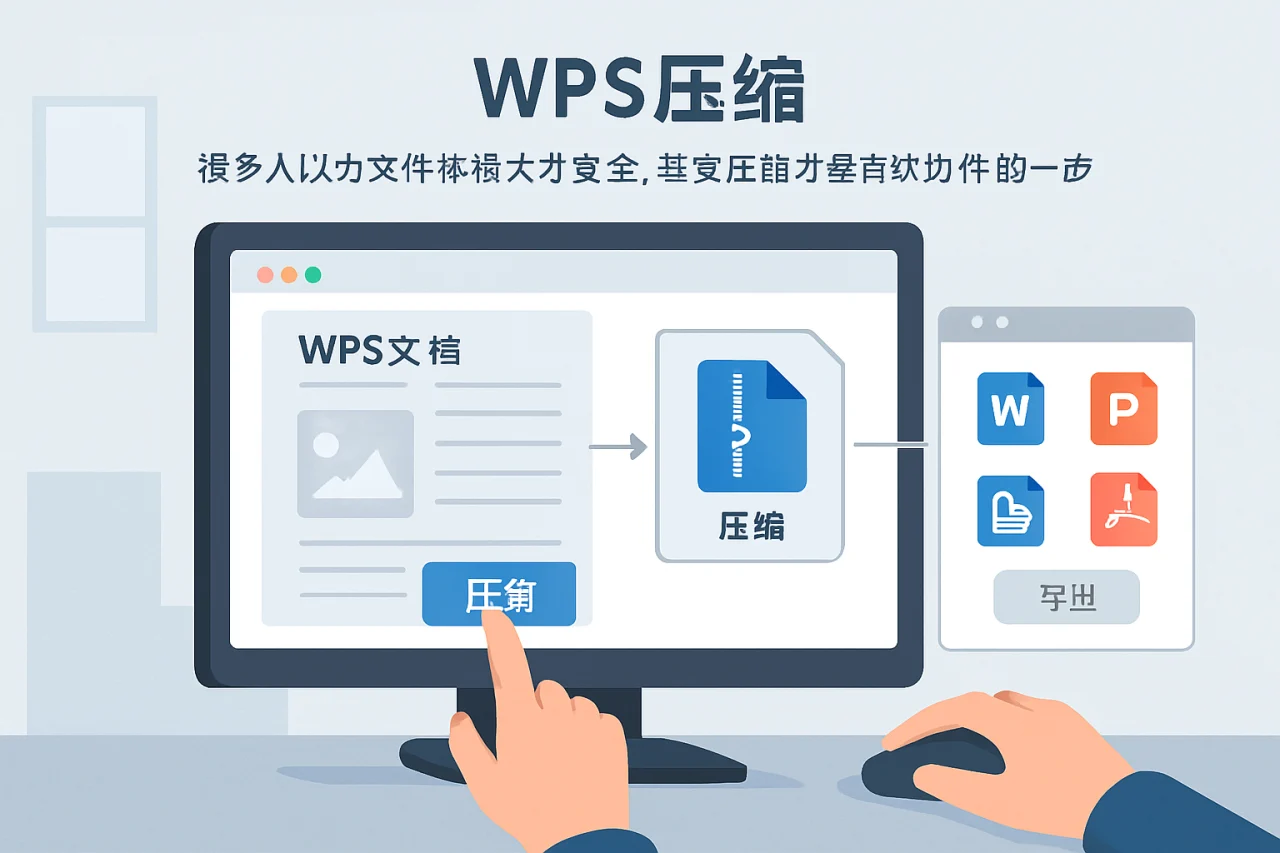
很多人以为文件体积大才安全,其实压缩才是高效协作的第一步
一个常见的错误做法是:收到同事发来的几百MB的WPS文档,第一反应是“文件越大内容越丰富”,结果打开时卡顿、传输超时、邮箱拒收。实际上,wps压缩不仅能大幅减小文件体积,还能保留核心内容与排版,是提升办公效率的关键技能。本文将从核心概念、操作流程、工具对比到实战建议,帮你彻底掌握WPS文档压缩,并自然融入金山文档下载、wps word转pdf等高频场景。
核心概念厘清:为什么需要压缩WPS文档
文件体积膨胀的常见原因
WPS文档(包括wps 文档格式)体积过大的主要来源有三:高分辨率图片嵌入、未优化的嵌入式对象(如Excel图表)、以及冗余的修订记录。例如,一张单反相机拍摄的RAW格式照片插入文档后,文件可能从几MB飙升到几十MB。
压缩的本质与边界
压缩不是简单删减内容,而是通过算法减少冗余数据。无损压缩(如ZIP)可完全还原,但有损压缩(如降低图片分辨率)会牺牲部分质量。对于办公文档,建议优先使用无损压缩,仅在需要极致减小时才考虑有损方式。
压缩与格式转换的关系
很多用户混淆了压缩和格式转换。例如,wps word转pdf本身不压缩体积,但PDF的压缩选项(如降低图像质量)可以间接减小文件。理解这一点,能帮你选择更合适的工具链。
操作流程详解:三种主流压缩方法
方法一:使用WPS内置压缩功能
WPS Office中文版自带图片压缩工具,无需额外软件。操作步骤如下:
- 打开需要压缩的WPS文档(如wps 文档格式)。
- 点击顶部菜单栏的「文件」→「另存为」→「工具」→「压缩图片」。
- 在弹出的对话框中选择输出分辨率(如“网页/150 dpi”或“打印/220 dpi”),点击确定。
- 另存为新文件,对比压缩前后的体积变化。
注意:此方法仅压缩图片,对文本和表格影响极小。若文档包含大量嵌入式对象,需结合其他方法。
方法二:通过“另存为”优化文件
WPS Office中文版在另存为时提供“优化兼容性”选项,可自动移除冗余数据。具体步骤:
- 打开文档,按
F12或点击「文件」→「另存为」。 - 选择保存类型为“WPS文字文档(*.wps)”或“Microsoft Word文档(*.docx)”。
- 点击「工具」→「常规选项」,勾选“允许快速保存”和“嵌入TrueType字体”(按需选择)。
- 保存后,文件体积通常可减少10%~30%。
方法三:转换为PDF并压缩
如果最终需要分发,wps word转pdf后压缩是高效方案。WPS内置的PDF输出功能支持“最小文件大小”预设:
- 点击「文件」→「输出为PDF」。
- 在“优化”下拉菜单中选择“最小文件大小(在线发布)”。
- 点击“开始输出”,生成压缩后的PDF文件。
提示:此方法适合只读场景,但会丢失可编辑性。若需保留编辑能力,请使用方法一或二。
横向对比表:不同压缩方案的优劣
| 对比项 | 内置图片压缩 | 另存为优化 | PDF转换压缩 |
|---|---|---|---|
| 压缩率 | 30%~60% | 10%~30% | 40%~80% |
| 质量损失 | 轻微(可调) | 无损 | 中等(取决于预设) |
| 适用场景 | 图片密集型文档 | 日常办公文档 | 最终分发或存档 |
| 操作复杂度 | 低 | 低 | 中 |
| 保留可编辑性 | 是 | 是 | 否 |
根据上表,建议日常使用“另存为优化”,需要极致压缩时再考虑PDF转换。
实战建议:针对不同场景的压缩策略
场景一:团队协作中的文档共享
当通过金山文档下载或云盘分享时,文件大小直接影响上传下载速度。建议:
- 先使用“另存为优化”将体积控制在10MB以内。
- 若仍过大,再执行内置图片压缩,将分辨率设为150 dpi。
- 避免直接发送原始文件,尤其是包含高分辨率图片的版本。
场景二:邮件附件发送
多数邮箱限制附件为25MB。对于超过限制的文档:
- 优先使用PDF转换压缩,选择“最小文件大小”预设。
- 若必须保留WPS格式,可尝试拆分文档为多个部分,分别压缩。
- 使用wps google或云盘生成分享链接,替代附件。
场景三:长期存档与备份
存档时建议保留原始无损版本,但可额外生成压缩副本用于快速检索。具体做法:
- 原始文件保存为wps 文档格式,不压缩。
- 另存一份压缩版(使用“另存为优化”),命名加“_compressed”后缀。
- 定期清理冗余修订记录,可进一步减小体积。
常见问题(FAQ)
问:WPS压缩后文档打不开怎么办?
答:通常是因为压缩过程中损坏了文件结构。建议先备份原始文件,使用WPS内置的“文件修复”工具(「文件」→「选项」→「高级」→「文件修复」)尝试恢复。若仍失败,可尝试用wps office中文的“另存为”功能重新保存。
问:压缩会丢失字体或排版吗?
答:无损压缩不会丢失字体,但PDF转换压缩时若未嵌入字体,可能导致排版错乱。建议在PDF输出设置中勾选“嵌入所有字体”。
问:如何批量压缩多个WPS文档?
答:WPS Office中文版没有内置批量压缩功能。可使用第三方工具如“WPS批量处理工具”或编写VBA宏。更简单的方法是:将所有文档放入一个文件夹,使用wps of(WPS Office)的“文件合并”功能先合并,再压缩,最后拆分。
问:压缩后的文档还能用金山文档在线编辑吗?
答:可以。压缩后的wps 文档格式仍兼容金山文档下载的在线编辑功能。但PDF压缩版只能查看,无法编辑。
问:为什么我的WPS文档压缩后体积反而变大?
答:可能原因包括:文档中已包含压缩过的图片(再压缩会添加冗余元数据),或使用了不兼容的压缩算法。建议先检查图片格式,将JPEG图片转为PNG再压缩,或使用“另存为优化”避免此问题。
问:wps word转pdf时如何进一步压缩?
答:在WPS的PDF输出设置中,选择“最小文件大小”预设,并手动降低图像分辨率(如96 dpi)。若文档包含矢量图形,可勾选“压缩矢量图形”选项。
结语:从今天开始,把压缩变成习惯
掌握wps压缩的核心方法,能显著提升文档传输与协作效率。记住三个关键点:日常用“另存为优化”无损压缩;图片密集型文档用内置工具;最终分发用PDF转换。下次需要金山文档下载或分享文件时,先花30秒压缩,你会感谢这个习惯。立即打开一个WPS文档,尝试上述方法,体验体积骤减的畅快感。
站内推荐
- wps官方下载2026年5月8日
- WPS设置默认保存格式2026年5月4日
- WPS实用教程2026年5月5日
- WPS邮件合并2026年5月5日
最新文章
wps图片下载
小陈是某电商公司的运营专员,上周他在整理产品详情页时,需要从一份WPS文档中批量提取高清图片用于社交媒体推广。他尝试了截图保存,但图片分辨率被压缩,导致最终效果模糊。更麻烦的是,文档里还混合了表格和PDF附件,他一时不知道如何高效地提取这些图片。
wps在线编辑
据统计,2024年国内远程办公用户已突破4亿,其中超过60%的团队协作场景依赖在线文档工具。然而,许多用户仍被困在“下载-编辑-发送-合并”的繁琐流程中,版本混乱、协作延迟成为效率黑洞。
wps共享文档
据统计,超过70%的办公用户每天至少需要与他人协作编辑一份文档,而其中近半数人曾因版本混乱、传输延迟或权限失控而返工。本文围绕「金山 wps 下载」这一核心入口,拆解如何通过官方渠道获取正版软件,并重点解决共享文档的协作痛点——从多人实时编
wps教育版下载
很多人以为「金山文档下载」就是去官网点个按钮,装完就能用。其实,教育版和普通版的安装包、激活方式、功能权限完全不同——选错版本,轻则缺少数据分析插件,重则无法享受免费的教育授权。本文从下载前的版本判断、安装包获取、激活验证到常见问题排查,给你一套可复用的操作清单,读完能直接上手。
wps论坛
很多人以为WPS论坛只是官方发布公告的地方,或者是一个用户发牢骚的角落。其实,真正会利用WPS论坛的人,已经把那里变成了一个免费的技术支持中心、模板资源库和效率提升加速器。本文会带你系统拆解WPS论坛的隐藏价值,教你如何快速找到官方解答、下
WPS字间距怎么调整
很多人以为WPS字间距调整只是选中文字、点个按钮就能搞定,其实这里面藏着不少门道——比如段落对齐方式会影响字间距的视觉表现,中英文混排时的间距规则完全不同,甚至同一个wps安装包在不同操作系统下默认的字体渲染策略都有差异。