

很多人以为在WPS里生成目录必须手动输入标题和页码,其实这是对WPS自动目录功能的最大误解。WPS表格、WPS文档等组件都内置了智能目录生成工具,只需正确设置标题样式,就能一键生成可自动更新的目录。本文将从零开始拆解WPS目录自动生成的完整流程,涵盖WPS中文版、WPS国际版、WPS繁体中文语言包等不同版本的操作差异,并解答WPS更新后目录功能的变化,帮你彻底告别手动排版的低效。
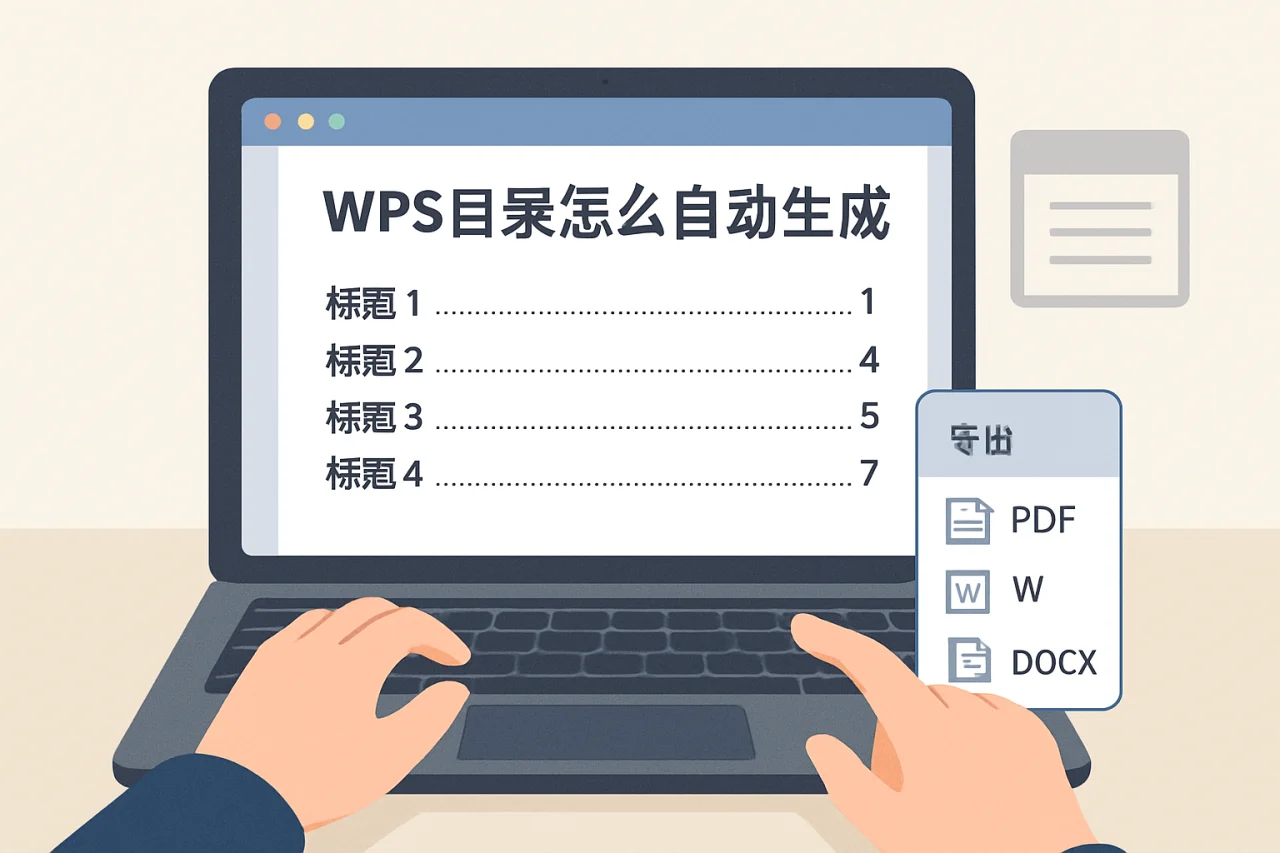
为什么你的WPS目录总是对不齐?
很多用户反映,按照教程操作后目录页码错位、标题层级混乱。这通常不是软件问题,而是忽略了三个关键步骤:标题样式统一、大纲级别设置、目录域代码更新。
标题样式是目录的“地基”
WPS Office 2019繁体中文语言包和WPS中文版一样,都需要先用样式库定义标题。操作路径:选中标题文字 → 点击「开始」选项卡 → 在样式区选择「标题1」「标题2」等。注意:不要手动加粗或改字号,否则目录无法识别。
如果使用WPS国际版,样式名称可能显示为英文(Heading 1、Heading 2),但功能完全一致。建议在WPS更新后检查样式库是否被重置,部分版本升级后自定义样式会丢失。
大纲级别决定目录层级
点击「视图」→「大纲」,可查看每个段落的大纲级别。只有设置为1级、2级、3级的文本才会出现在目录中。常见错误:正文段落被误设为“1级”,导致目录出现大量无关文字。
- 检查方法:选中段落,右键→段落→缩进和间距→大纲级别,确保正文为“正文文本”。
- 批量修正:使用「开始」→「选择」→「选择格式相似的文本」,统一调整大纲级别。
目录域代码的更新机制
WPS生成的目录本质是一个域代码(Field Code)。当你修改标题内容或页码后,目录不会自动刷新。正确做法:右键点击目录 → 选择「更新域」→ 勾选“更新整个目录”。如果目录出现“错误!未定义书签”,说明标题样式未正确应用。
WPS表格也能生成目录?是的,但方法不同
很多人以为WPS表格(WPS Spreadsheet)无法生成目录,其实利用超链接和名称管理器,可以创建工作表导航目录。这在管理多表工作簿时极为高效。
方法一:超链接目录
在第一个工作表建立目录页,列出所有工作表名称。选中每个名称 → 右键→超链接→本文档中的位置→选择对应工作表。这样点击名称即可跳转,但无法自动更新。
方法二:宏表函数+名称管理器(推荐)
使用宏表函数GET.WORKBOOK(1)获取所有工作表名称,再结合INDEX函数生成动态列表。步骤:
- 按Ctrl+F3打开名称管理器,新建名称“目录”,引用位置输入
=GET.WORKBOOK(1)。 - 在目录页A1输入
=IFERROR(INDEX(目录,ROW(A1)),""),下拉填充。 - 配合HYPERLINK函数生成可点击链接:
=HYPERLINK("#"&INDEX(目录,ROW(A1))&"!A1",INDEX(目录,ROW(A1)))。
注意:WPS国际版和WPS繁体中文语言包中,宏表函数同样可用,但需启用宏(文件→选项→信任中心→启用所有宏)。
WPS更新后目录功能有哪些变化?
WPS Office 2023及后续版本对目录模块做了多项优化,尤其是WPS中文版和WPS国际版的差异逐渐缩小。以下是核心变化对比:
| 功能维度 | WPS中文版(2023+) | WPS国际版(2023+) |
|---|---|---|
| 目录样式库 | 内置12种预设样式 | 内置8种预设样式 |
| 自动更新触发 | 打印预览时自动提示 | 需手动右键更新 |
| 多级目录支持 | 最多9级 | 最多9级 |
| 图表目录 | 支持题注自动生成 | 需手动插入题注 |
| WPS繁体中文语言包 | 界面繁体,功能与中文版一致 | 需单独安装语言包 |
如果你使用WPS Office 2019繁体中文语言包,建议升级到最新版,因为旧版在目录页码对齐上存在已知Bug(标题超过两行时页码错位)。
常见问题:目录生成失败怎么办?
以下问题在WPS会员用户中反馈最多,但免费版同样适用解决方案。
问题1:目录显示“错误!未定义书签”
原因:标题未应用样式,或文档被保护。解决:取消文档保护(审阅→限制编辑→停止保护),然后重新应用标题样式。
问题2:目录页码全部为“1”
原因:文档分节后,目录域未识别正确页码。解决:双击页脚,检查是否每节都设置了“续前节”。在目录上右键→切换域代码,检查{ TOC o “1-3” h z u }中的参数是否完整。
问题3:WPS国际版目录字体乱码
原因:国际版默认字体不支持中文。解决:在目录生成前,将标题字体设为“宋体”或“微软雅黑”。生成目录后,选中目录区域,手动修改字体。
FAQ:关于WPS目录的6个高频问题
问:WPS表格能自动生成目录吗?
答:可以,但需使用宏表函数或超链接。WPS表格没有像文档那样的“插入目录”按钮,但通过名称管理器和HYPERLINK函数可实现动态导航。
问:WPS繁体中文语言包会影响目录功能吗?
答:不会。WPS Office 2019繁体中文语言包只是界面语言变化,所有功能与简体中文版一致。目录生成步骤完全相同。
问:WPS更新后,旧文档的目录还能用吗?
答:通常兼容。但建议在更新后右键点击目录→更新域,确保目录与最新版WPS的域代码格式匹配。如果出现异常,可删除目录重新生成。
问:WPS会员的目录功能比免费版强在哪?
答:WPS会员可解锁“智能目录”功能,支持一键生成带超链接的交互式目录,并自动适配移动端阅读。免费版只能生成静态目录。
问:如何让目录自动包含图表标题?
答:先为每个图表插入题注(引用→插入题注),然后点击「引用」→「插入表目录」,选择“图表目录”即可。
问:WPS国际版如何切换中文界面?
答:下载WPS繁体中文语言包或简体中文语言包,安装后在设置→语言切换中选择。注意:国际版的语言包与国内版不通用。
结语:从手动到自动,只需三步
WPS目录自动生成的核心就是:统一标题样式 → 插入目录 → 更新域。无论你使用WPS中文版、WPS国际版还是WPS繁体中文语言包,这套逻辑都适用。如果你经常处理长文档,建议开通WPS会员,利用智能目录和云同步功能,在多设备间保持目录实时更新。现在打开你的WPS文档,按照本文步骤操作一次,你会发现原来生成目录可以这么简单。
站内推荐
- WPS Office分享表格2026年4月19日
- WPS切换Sheet工作表2026年4月21日
- WPS 格式错乱怎么办2026年5月1日
- WPS恢复文件2026年4月23日
最新文章
wps删除页面
据统计,超过 60% 的 WPS 用户在日常编辑文档时,至少每周会遇到一次需要删除多余页面的情况,但其中近半数人因操作不当导致格式错乱或内容丢失。本文将从核心概念入手,详细拆解在 WPS 中删除页面的多种方法,涵盖空白页、内容页、分页符导致
2019wps
一位财务主管在季度汇报前夜发现,同事用 office专业增强版2019 做的表格在 WPS 中公式全部报错,而自己用 WPS 云服务同步的文档在 Mac 上打开后排版完全错位。她花了三个小时手动调整,最终决定彻底搞清楚:办公软件wps 到底能不能无缝替代 Office?
WPS日历
很多人以为WPS Office只是一套文档处理工具,用来写写报告、做做表格、演示PPT。其实,一个被严重低估的功能是WPS日历——它不仅能帮你管理时间,还能与文档、表格、邮件深度联动,成为你工作流的“指挥中心”。
wps模版
你是否曾为了做一份年终汇报,花了两小时调整表格边框和对齐方式,结果领导却说“排版太乱”?为什么别人用 WPS 几分钟就能生成一份专业文档,而你却总在格式上反复折腾?答案往往不在于软件功能强弱,而在于你是否懂得利用 wps会员 提供的模板资源库。
wps数据透视表
你是否遇到过这样的场景:面对一张几千行的销售明细表,老板只问了一句“每个区域、每个季度的总利润是多少”,你却要手动筛选、求和、复制粘贴,折腾半小时才勉强交差?为什么明明有更高效的工具,大多数人却还在用最原始的方法?
wps下载字体
很多人以为,在 WPS 里用不了好看的字体,是因为软件本身字体库太小,必须去网上找各种“字体包”手动安装。一个常见的错误做法是:花大量时间搜索“wps 字体下载”,结果下载到捆绑软件或病毒,最后字体还是显示不全。