

你是否曾因为找不到「另存为」按钮,在紧急修改文档时手忙脚乱,甚至丢失了未保存的版本?很多用户每天使用 WPS Office 处理几十份文件,却不知道一个简单的快捷键就能让「另存为」操作快 3 倍以上。本文将从快捷键组合、自定义设置、多场景应用三个维度,帮你彻底掌握 WPS 另存为的高效用法,同时解答关于 wps office中文免費、wps 在线、wps 更新、wps 专业版、wps 在线打开、wps office2009、wps officexp 等常见疑问,让你在办公中真正实现「快人一步」。
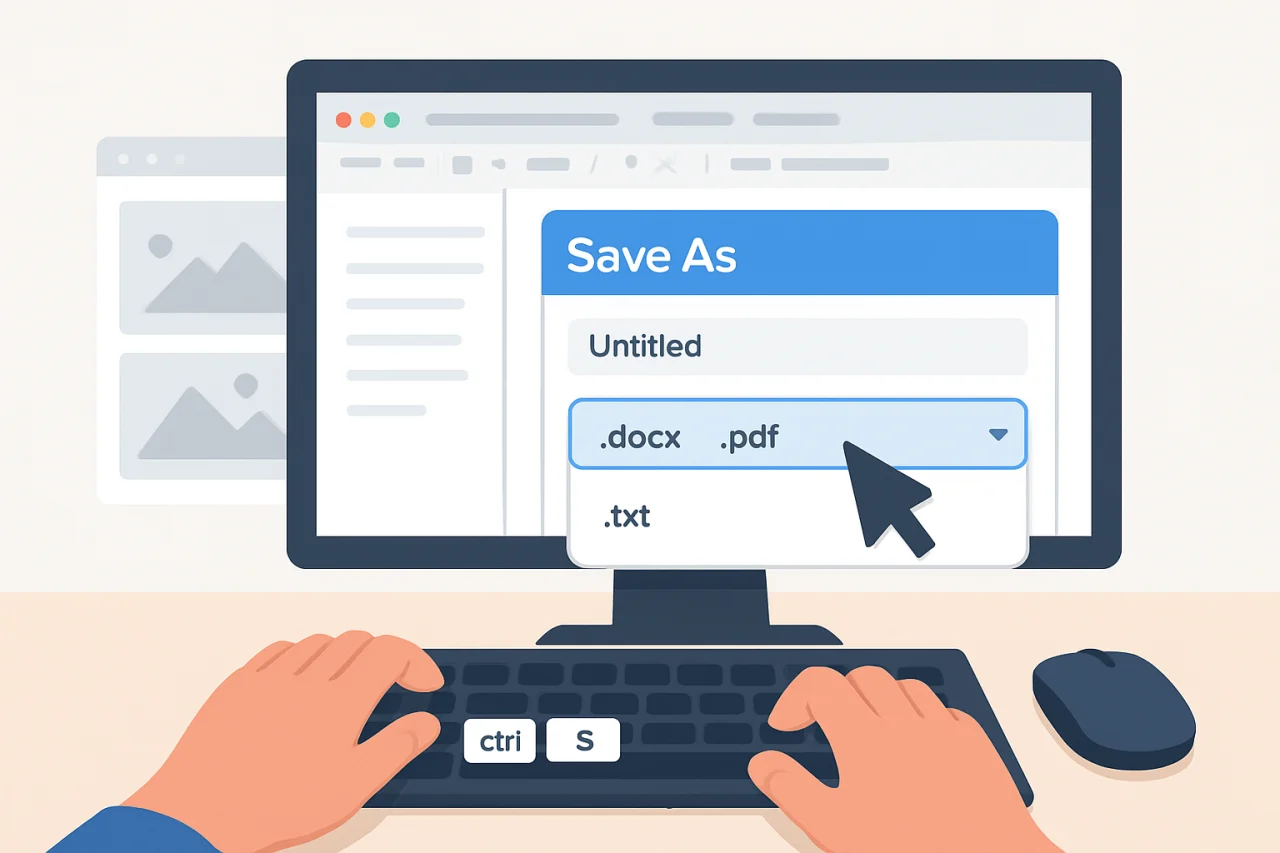
为什么「另存为」快捷键是办公效率的基石
在日常办公中,我们经常需要将当前文档保存为不同版本、不同格式或不同位置。如果每次都用鼠标去点菜单栏,至少需要 3 次点击:文件 → 另存为 → 选择路径。而使用快捷键,只需 1 次按键组合,就能直接弹出保存对话框。这种效率差异在批量处理文件时尤为明显。
核心痛点:很多用户误以为「Ctrl+S」就是另存为,实际上它只是覆盖保存。当你需要保留原文件、创建副本时,必须使用「另存为」功能。快捷键的缺失会导致以下问题:
- 版本混乱:频繁覆盖原文件,无法回溯历史版本。
- 格式错误:忘记选择正确的保存格式,导致文件无法在其他软件中打开。
- 操作延迟:鼠标点击路径长,打断工作流,降低专注度。
WPS 官方在多个版本中(包括 wps office中文免費版和 wps 专业版)都保留了统一的快捷键体系,这意味着无论你使用哪个版本,都能通过同样的按键组合快速完成操作。
WPS 另存为快捷键的完整清单与操作指南
1. 默认快捷键:F12 与 Ctrl+Shift+S
在 WPS Office 的所有组件(文字、表格、演示)中,F12 是「另存为」的通用快捷键。按下后立即弹出「另存为」对话框,让你选择保存路径、文件名和格式。这是最推荐的方式,因为 F12 键在键盘上独立且容易定位,无需组合按键。
另一个常用组合是 Ctrl+Shift+S,同样可以触发另存为功能。这个组合在 Microsoft Office 中也是标准快捷键,如果你经常在两者之间切换,使用这个组合可以保持肌肉记忆的一致性。
注意事项:部分笔记本电脑的 F12 键可能被系统功能(如音量调节、屏幕亮度)占用。此时你需要同时按住 Fn 键(例如 Fn+F12)才能触发另存为。或者,你可以在 WPS 设置中修改快捷键映射,避免冲突。
2. 如何自定义另存为快捷键
如果你觉得默认快捷键不顺手,或者 F12 键被其他软件占用,可以手动修改:
- 打开 WPS 任意组件(如文字文档),点击左上角「文件」菜单。
- 选择「选项」→「自定义功能区」→「键盘快捷方式」旁边的「自定义」按钮。
- 在「类别」列表中选择「文件」,在「命令」列表中找到「FileSaveAs」。
- 点击「请按新快捷键」输入框,按下你希望使用的组合键(例如 Alt+A),然后点击「指定」。
- 确认后关闭对话框,新快捷键立即生效。
这个设置会同步到你的 WPS 账号中(如果你登录了 wps 在线账号),即使重装系统或更换电脑,只要登录同一账号,快捷键配置就会自动恢复。
3. 不同场景下的另存为技巧
场景一:保存为旧版本格式
当你需要将文档发给使用 wps office2009 或 wps officexp 的用户时,必须选择兼容格式。在另存为对话框中,点击「保存类型」下拉菜单,选择「WPS 文字 97/2000/XP/2003 兼容模式 (*.wps)」或「Microsoft Word 97-2003 文档 (*.doc)」。这样接收方即使使用老版本也能正常打开。
场景二:在线保存与协作
如果你使用 wps 在线打开功能,或者需要将文档保存到云端,可以在另存为对话框左侧选择「WPS 云文档」或「我的电脑」中的云存储文件夹。WPS 专业版用户还可以直接保存到企业私有云,实现团队实时协作。
场景三:批量另存为
当你需要将多个文件统一转换为 PDF 或图片格式时,可以使用 WPS 的「批量处理」工具。在「文件」菜单中点击「输出为 PDF」或「批量转换」,选择需要处理的文件,一键完成。这比逐个打开再按 F12 效率高得多。
常见错误与修正:为什么你的快捷键不生效
很多用户反馈按下 F12 后没有反应,或者弹出的是其他功能。以下是三种最常见的情况及解决方案:
| 错误现象 | 可能原因 | 解决方法 |
|---|---|---|
| F12 打开「另存为网页」 | 浏览器或系统快捷键冲突 | 在 WPS 中自定义其他快捷键(如 Ctrl+Shift+S) |
| 按下快捷键无任何反应 | WPS 版本过旧或快捷键被禁用 | 检查 wps 更新,升级到最新版;在选项中恢复默认快捷键 |
| 弹出对话框但无法选择格式 | 文档处于只读模式或受保护视图 | 点击「启用编辑」或另存为到本地后再操作 |
额外提示:如果你使用的是 wps office中文免費版,所有快捷键功能与专业版完全一致,不存在功能阉割。免费版同样支持 F12 和自定义快捷键,只是部分高级模板和云存储空间有限制。
真实案例:从 3 分钟到 10 秒的效率提升
某互联网公司的行政专员小张,每天需要处理 50 份以上的合同文档。她之前一直用鼠标点击「文件→另存为→选择路径→修改文件名→保存」,每份文档平均耗时 3 分钟。后来她学会了 F12 快捷键,并配合「自动保存到指定文件夹」功能,将操作时间缩短到 10 秒以内。
她的操作流程:
- 打开合同文档,按下 F12。
- 在对话框中直接输入新文件名(如「2025-03-28 合同-张三」),路径自动记忆上次位置。
- 点击保存,整个过程不到 10 秒。
她还利用 WPS 的「自动备份」功能(在选项→备份设置中开启),设置每 5 分钟自动保存一次。即使忘记按快捷键,也不会丢失超过 5 分钟的工作内容。这个习惯让她在半年内从未因文件丢失而加班。
常见问题 FAQ
问:WPS 另存为快捷键在 Mac 版上是什么?
答:Mac 版 WPS 的另存为快捷键是 Command+Shift+S。F12 键在 Mac 上默认用于 Dashboard,不建议使用。你可以在「WPS Office」菜单→「偏好设置」→「键盘快捷键」中自定义。
问:为什么我按 F12 后弹出的是「打印」对话框?
答:这通常是因为你的键盘 F12 被映射为其他功能。请检查键盘是否有「Fn Lock」键(通常位于 Esc 或 F1 键上),按下后切换 F 键模式。或者,在 WPS 中改用 Ctrl+Shift+S。
问:wps office2009 和 wps officexp 的快捷键是否兼容?
答:这两个老版本同样支持 F12 作为另存为快捷键。但需要注意的是,wps officexp 的界面与现代版差异较大,建议升级到最新版以获得更好的兼容性和安全性。你可以通过 wps 官方渠道免费下载 wps office中文免費版,无需付费。
问:如何将文档另存为 PDF 格式?
答:按下 F12 后,在「保存类型」中选择「PDF (*.pdf)」即可。WPS 专业版还支持「输出为 PDF」功能,可以批量转换并设置密码保护。
问:wps 在线打开的文件如何另存到本地?
答:在 WPS 在线编辑界面中,点击「文件」→「另存为」→「下载到本地」,或者直接使用快捷键 F12(部分浏览器可能拦截,建议使用 WPS 客户端)。
问:我使用的是 wps 专业版,为什么快捷键有时失灵?
答:请检查是否开启了「阅读模式」或「受保护视图」。在只读模式下,快捷键会被禁用。点击「启用编辑」即可恢复。另外,确保你的 WPS 已经通过 wps 更新升级到最新版本,旧版本可能存在已知的快捷键 bug。
结语
掌握 WPS 另存为快捷键,本质上是在优化你的工作流。从今天开始,建议你刻意练习 F12 或 Ctrl+Shift+S,直到形成肌肉记忆。同时,结合 wps 官方提供的自动备份、批量转换等功能,你可以将文件管理效率提升一个台阶。无论你使用的是 wps office中文免費版还是 wps 专业版,这些技巧都同样适用。现在,打开一份文档,按下 F12,体验一下「秒级另存为」的快感吧。
站内推荐
- 怎么设置wps为默认打开方式2026年5月16日
- WPS表格中插入附件2026年5月3日
- wps是什么2026年5月8日
- WPS兼容2026年4月22日
最新文章
wps文档下载
很多人以为「金山 wps 下载」就是找个安装包双击完事,结果用了一周发现弹窗广告不断、功能缺失、甚至电脑变慢。其实,90% 的体验问题都出在下载环节——选错版本、忽略更新、误入破解陷阱。
wps清理
据统计,超过60%的WPS Office用户在使用半年后,软件启动速度平均下降30%以上,缓存文件占用空间可达2GB。这并非软件本身缺陷,而是日常编辑文档时产生的临时文件、自动备份、云端同步残留等堆积所致。
wps删除页面
据统计,超过 60% 的 WPS 用户在日常编辑文档时,至少每周会遇到一次需要删除多余页面的情况,但其中近半数人因操作不当导致格式错乱或内容丢失。本文将从核心概念入手,详细拆解在 WPS 中删除页面的多种方法,涵盖空白页、内容页、分页符导致
2019wps
一位财务主管在季度汇报前夜发现,同事用 office专业增强版2019 做的表格在 WPS 中公式全部报错,而自己用 WPS 云服务同步的文档在 Mac 上打开后排版完全错位。她花了三个小时手动调整,最终决定彻底搞清楚:办公软件wps 到底能不能无缝替代 Office?
WPS日历
很多人以为WPS Office只是一套文档处理工具,用来写写报告、做做表格、演示PPT。其实,一个被严重低估的功能是WPS日历——它不仅能帮你管理时间,还能与文档、表格、邮件深度联动,成为你工作流的“指挥中心”。
wps模版
你是否曾为了做一份年终汇报,花了两小时调整表格边框和对齐方式,结果领导却说“排版太乱”?为什么别人用 WPS 几分钟就能生成一份专业文档,而你却总在格式上反复折腾?答案往往不在于软件功能强弱,而在于你是否懂得利用 wps会员 提供的模板资源库。