

在日常办公中,WPS Office是一个非常常用的工具,尤其是在处理表格时,常常会遇到空格问题。空格不仅影响表格的美观,还可能导致数据处理上的错误。因此,掌握如何在WPS中删除表格所有空格的技巧显得尤为重要。本文将为您提供详细的操作步骤和相关提示,帮助您轻松解决这一问题。
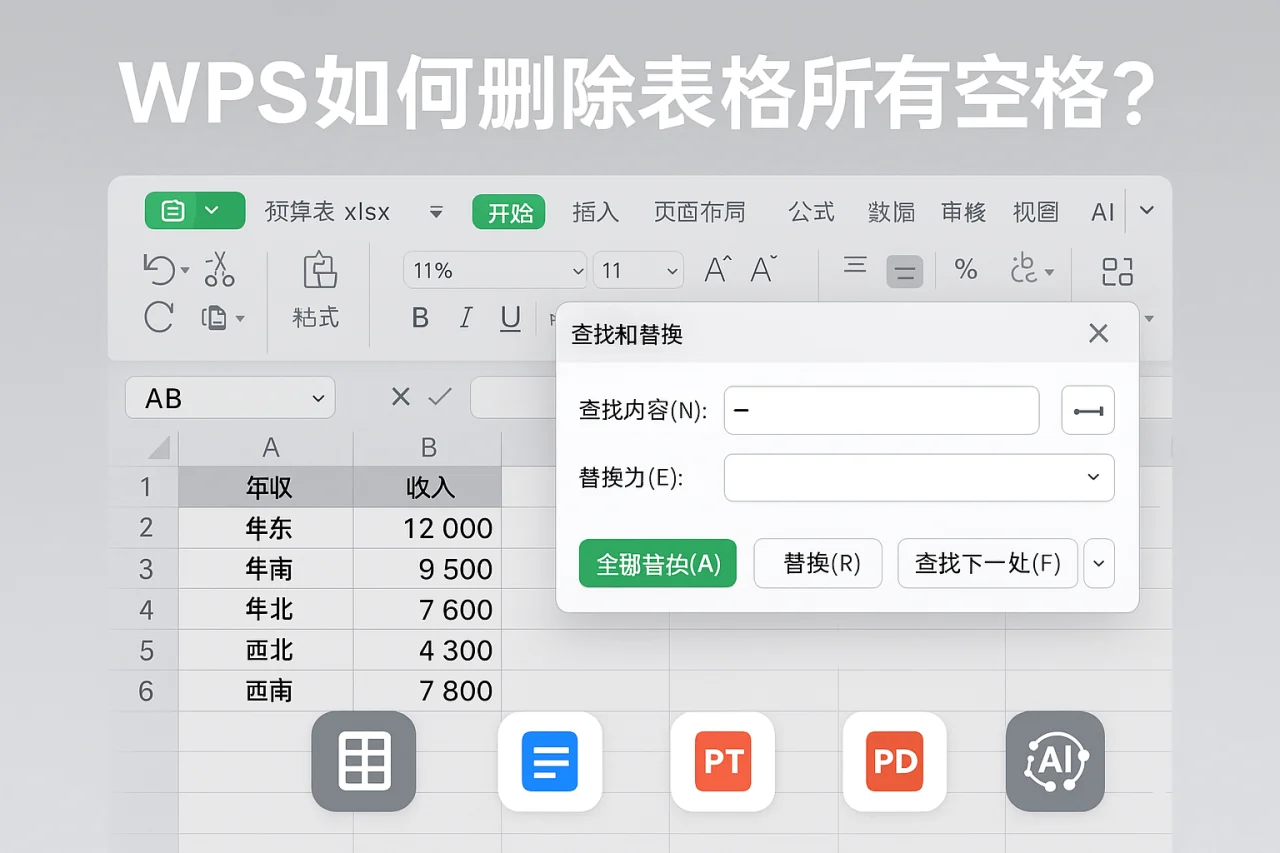
一、使用查找与替换功能
WPS中提供了强大的查找与替换功能,可以快速删除表格中的所有空格。以下是具体步骤:
- 打开WPS表格,选中需要处理的表格区域。
- 在菜单栏中选择“编辑”,然后点击“查找”选项。
- 在弹出的查找窗口中,输入一个空格(按空格键),然后在“替换为”框中不输入任何内容。
- 点击“替换全部”按钮,WPS将自动删除选中区域内的所有空格。
这种方法简单快捷,适合大多数情况。如果您需要更精确的控制,可以使用高级筛选功能来进一步处理数据。
二、利用公式删除空格
对于一些复杂的表格,直接使用查找与替换可能无法满足需求。这时,可以通过公式来删除空格。以下是具体步骤:
- 在一个空白单元格中输入公式:
=TRIM(A1),其中A1是您需要处理的单元格。 - 按回车键,您会看到该单元格中的空格已被删除。
- 将该公式拖动填充到其他单元格,快速处理整个列或行。
使用公式的方法不仅可以删除空格,还能保留单元格中的其他内容,适合处理复杂数据。
三、使用VBA宏批量删除空格
如果您需要频繁删除表格中的空格,可以考虑使用VBA宏来实现自动化处理。以下是创建VBA宏的步骤:
- 按下
Alt + F11打开VBA编辑器。 - 在“插入”菜单中选择“模块”,然后输入以下代码:
- 关闭VBA编辑器,返回WPS表格。
- 选中需要处理的单元格,按下
Alt + F8,选择“RemoveSpaces”宏并运行。
Sub RemoveSpaces()
    Dim cell As Range
    For Each cell In Selection
        cell.Value = Trim(cell.Value)
    Next cell
End Sub通过VBA宏,您可以一次性处理大量数据,极大提高工作效率。
四、注意事项与安全提示
在使用WPS删除表格空格时,有几个注意事项需要牢记:
- 在进行大规模操作前,建议备份原始数据,以防误操作导致数据丢失。
- 使用查找与替换时,确保只选择需要处理的区域,避免影响其他数据。
- 在使用VBA宏时,确保启用宏功能,并注意安全设置,防止恶意代码的影响。
五、总结
通过以上几种方法,您可以轻松在WPS中删除表格所有空格,提升文档的整洁度和可读性。无论是使用查找与替换、公式,还是VBA宏,都能有效解决空格问题。希望本文能帮助您更高效地使用WPS Office,提升工作效率。如果您对WPS的其他功能如激活码、切换中文、第三方插件等有兴趣,欢迎继续关注我们的动态栏目。
FAQ
1. WPS中如何切换语言界面?
在WPS中,您可以通过“文件”菜单,选择“选项”,然后在“语言”选项中进行切换。
2. 如何恢复WPS的默认设置?
在“文件”菜单中,选择“选项”,然后找到“恢复默认设置”进行操作。
3. WPS如何使用PDF转Word功能?
在WPS中,您可以通过“文件”菜单选择“导出为PDF”,然后选择“转换为Word”进行操作。
4. 如何设置页眉页脚?
在WPS中,您可以通过“插入”菜单选择“页眉”或“页脚”进行设置。
5. WPS的激活码如何获取?
您可以通过官方网站或授权经销商获取WPS的激活码,确保软件的合法使用。
最新文章
Wps office切换中文
你是否遇到过这样的场景:新安装的WPS Office界面是英文或其他语言,操作起来一头雾水,急需将其切换为熟悉的中文界面?或者,在跨国协作中,需要临时切换界面语言以适应不同用户?界面语言不仅是操作习惯问题,更直接关系到工作效率和软件功能的准
Wps高级筛选
在日常数据处理中,你是否曾面对成百上千行的表格数据感到束手无策?想要快速找出符合特定条件的记录,却只能手动逐行核对,耗时费力且容易出错。无论是销售部门需要筛选出本季度业绩达标的人员,还是人事部门要找出特定学历和工龄的员工,高效的数据筛选能力
Wps格式刷
你是否曾为了一份文档中几十处零散的格式调整而焦头烂额?标题字体、段落间距、项目符号……逐一修改不仅耗时费力,还极易出错,导致文档格式混乱,影响专业形象。对于WPS Office用户而言,无论是学生、职场人士还是自由职业者,高效统一文档格式是
Wps表格打印
你是否曾为打印一份WPS表格而焦头烂额?精心调整的表格,一按打印键,要么内容被截断,要么页码混乱,要么浪费大量纸张。对于财务、行政、销售等需要频繁处理数据报表的职场人来说,Wps表格打印绝非简单的“Ctrl+P”,而是一门关乎效率与专业呈现
Wps开启宏
在日常办公中,你是否遇到过这样的场景:面对大量重复的数据录入、格式调整,或是需要实现一些自动化报表生成,手动操作不仅耗时费力,还容易出错。这时,一个强大的自动化工具就显得尤为重要。在WPS Office中,宏(Macro)正是这样一把利器,
WPS护眼模式
长时间面对电脑屏幕,眼睛干涩、疲劳甚至视力模糊,是许多办公族和学生党的共同困扰。无论是处理复杂的WPS表格数据,还是熬夜进行论文排版,刺眼的白色背景都像一道无形的屏障,消耗着我们的专注力与视觉健康。如果你正在使用金山 WPS Office,