

引言
在现代办公中,PDF文件的使用越来越普遍,尤其是在合同、协议等重要文档中,签名和盖章是确保文件合法性的重要步骤。WPS Office作为一款功能强大的办公软件,提供了便捷的PDF签名和盖章功能。本文将详细介绍如何在WPS Office中给PDF文件添加签名和盖章,帮助用户高效完成文档处理。
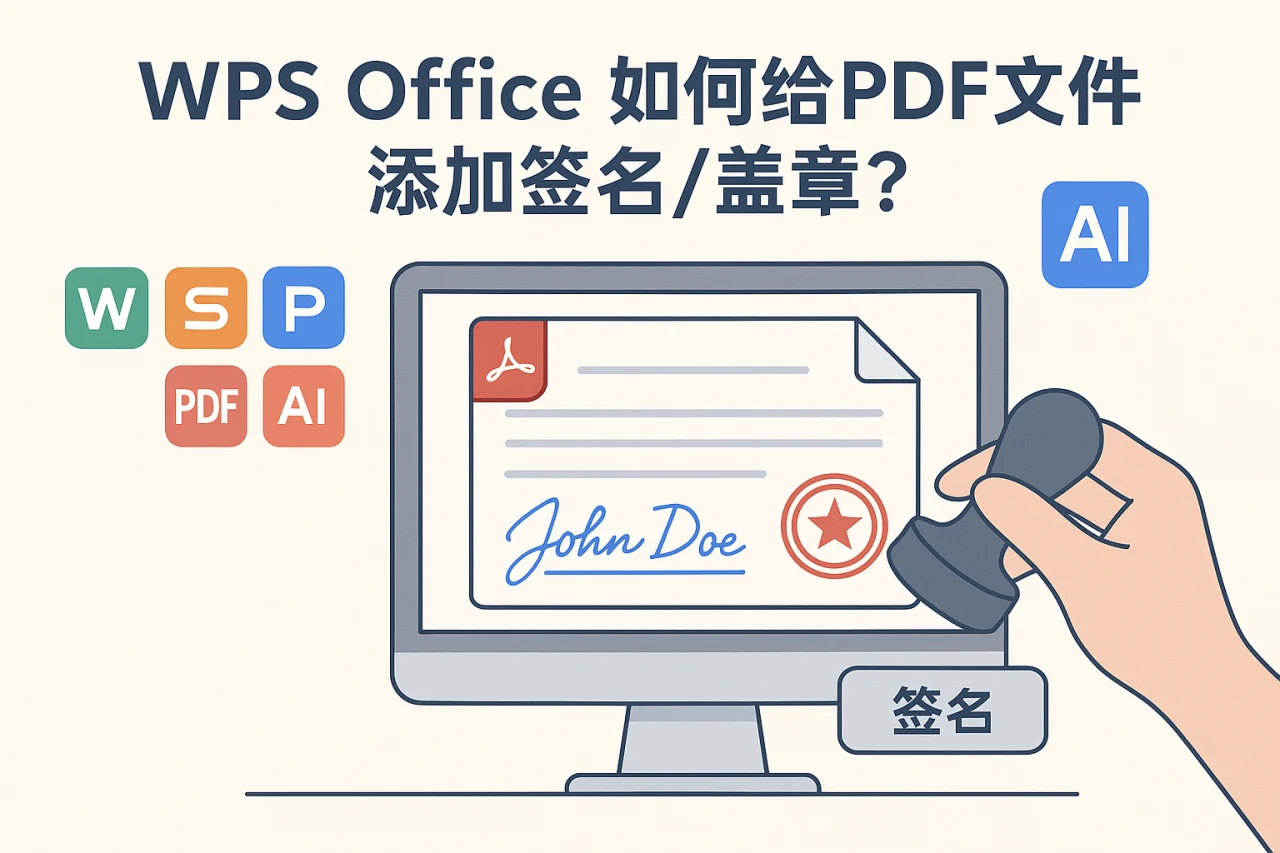
WPS Office PDF签名功能概述
WPS Office的PDF签名功能允许用户在PDF文档中添加电子签名,确保文档的真实性和完整性。用户可以选择手动输入签名、使用手写板进行签名,或是插入预先准备好的签名图片。此外,WPS Office还支持在PDF中添加日期和时间,方便用户记录文件的处理时间。
如何在WPS Office中添加签名
以下是使用WPS Office给PDF文件添加签名的具体步骤: 关闭开机自启动 这一环节通常决定了后续操作是否顺畅。
- 打开WPS Office,点击“文件”选项,选择“打开”,找到需要添加签名的PDF文件。
- 在工具栏中选择“签名”功能,点击“添加签名”。
- 选择签名方式,可以选择手动输入、手写板或插入图片。
- 调整签名位置和大小,确保签名清晰可见。
- 点击“确认”完成签名添加。
如何在WPS Office中添加盖章
除了签名,WPS Office还支持在PDF文件中添加盖章,具体步骤如下:
- 在WPS Office中打开需要盖章的PDF文件。
- 选择“盖章”功能,点击“添加盖章”。
- 选择预先准备好的盖章图片,调整位置和大小。
- 点击“确认”完成盖章添加。
设置打印区域与云空间清理
在处理PDF文件时,用户可能还需要设置打印区域,以确保打印效果最佳。可以通过以下步骤设置打印区域:
- 在WPS Office中打开文档,选择“页面布局”选项。
- 点击“打印区域”设置,选择需要打印的区域。
- 确认设置后,进行打印。
此外,WPS Office的云空间清理功能可以帮助用户管理存储空间,删除不必要的文件,保持云端整洁。用户可以在“云空间”选项中找到清理功能,选择需要删除的文件进行清理。
安全提示与使用技巧
在使用WPS Office进行PDF签名和盖章时,用户应注意以下安全提示:
- 确保使用的签名和盖章图片为合法有效的文件,避免使用未经授权的图像。
- 定期更新WPS Office版本,以获取最新的安全补丁和功能。
- 在公共场所使用WPS Office时,注意保护个人信息,避免泄露敏感数据。
此外,用户可以通过“恢复默认设置”功能,快速恢复WPS Office的初始设置,解决使用过程中的一些问题。 实际处理时,先确认 高级筛选 往往能减少返工。
总结
通过以上步骤,用户可以轻松在WPS Office中给PDF文件添加签名和盖章,确保文档的合法性和完整性。同时,利用设置打印区域和云空间清理功能,用户可以提升文档处理效率。为了更好地使用WPS Office,建议用户定期检查和更新软件版本,确保使用最新的功能和安全性。如果您对WPS Office还有其他疑问,欢迎查看我们的FAQ或联系客服获取帮助。
FAQ
1. WPS Office支持哪些格式的签名和盖章?
WPS Office支持多种格式的签名和盖章,包括PNG、JPG等常见图片格式。
2. 如何在WPS Office中更改签名或盖章的样式?
用户可以在添加签名或盖章时,选择不同的样式和位置进行调整。
3. WPS Office的云空间如何清理?
用户可以在“云空间”选项中找到清理功能,选择不需要的文件进行删除。
4. 如何设置WPS Office的打印区域?
在“页面布局”选项中,用户可以选择“打印区域”进行设置。
5. WPS Office如何恢复默认设置?
用户可以在设置中找到“恢复默认设置”选项,快速恢复软件的初始状态。
最新文章
Wps office排版
你是否曾为了一份报告、一份简历或一份策划案,在WPS Office里反复调整格式,却总觉得页面不够专业、美观?排版,这个看似简单的操作,往往是决定文档专业度的关键一步。无论是学生、职场人士还是自由职业者,掌握高效的排版技巧,都能让你的文档在
Wps office切换中文
你是否遇到过这样的场景:新安装的WPS Office界面是英文或其他语言,操作起来一头雾水,急需将其切换为熟悉的中文界面?或者,在跨国协作中,需要临时切换界面语言以适应不同用户?界面语言不仅是操作习惯问题,更直接关系到工作效率和软件功能的准
Wps高级筛选
在日常数据处理中,你是否曾面对成百上千行的表格数据感到束手无策?想要快速找出符合特定条件的记录,却只能手动逐行核对,耗时费力且容易出错。无论是销售部门需要筛选出本季度业绩达标的人员,还是人事部门要找出特定学历和工龄的员工,高效的数据筛选能力
Wps格式刷
你是否曾为了一份文档中几十处零散的格式调整而焦头烂额?标题字体、段落间距、项目符号……逐一修改不仅耗时费力,还极易出错,导致文档格式混乱,影响专业形象。对于WPS Office用户而言,无论是学生、职场人士还是自由职业者,高效统一文档格式是
Wps表格打印
你是否曾为打印一份WPS表格而焦头烂额?精心调整的表格,一按打印键,要么内容被截断,要么页码混乱,要么浪费大量纸张。对于财务、行政、销售等需要频繁处理数据报表的职场人来说,Wps表格打印绝非简单的“Ctrl+P”,而是一门关乎效率与专业呈现
Wps开启宏
在日常办公中,你是否遇到过这样的场景:面对大量重复的数据录入、格式调整,或是需要实现一些自动化报表生成,手动操作不仅耗时费力,还容易出错。这时,一个强大的自动化工具就显得尤为重要。在WPS Office中,宏(Macro)正是这样一把利器,