

在现代办公软件中,WPS Office凭借其强大的功能和灵活的使用体验,成为了众多用户的首选。尤其是在处理文档时,目录的设置显得尤为重要。本文将详细介绍如何在WPS中设置目录级别,包括功能更新、使用技巧和安全提示,帮助用户更好地利用WPS会员权益。
目录级别的基本概念
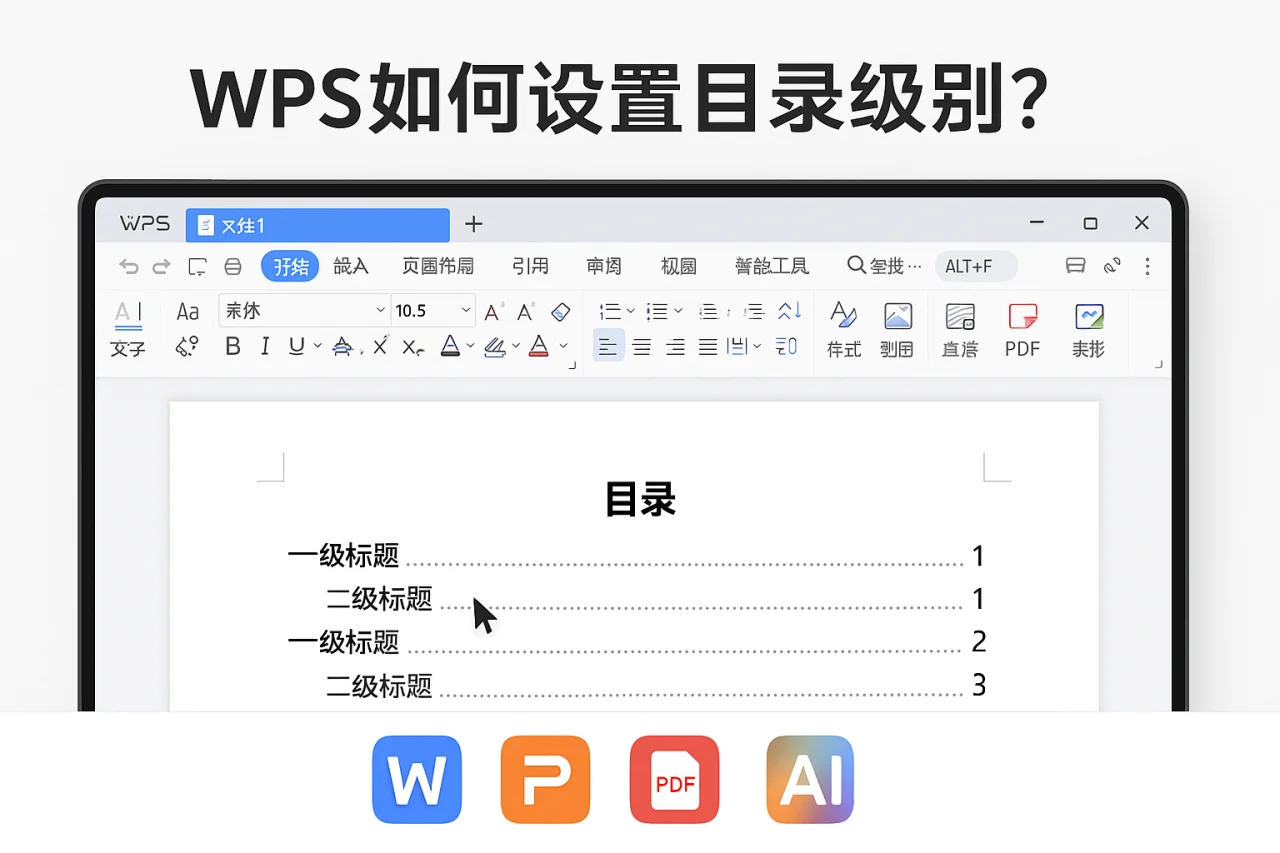
目录级别是指文档中各个章节、段落的层次结构。在WPS中,用户可以通过设置不同的目录级别,使文档的结构更加清晰,便于读者查阅。通常,目录级别分为主标题、二级标题、三级标题等,用户可以根据需要进行调整。合理的目录级别不仅能帮助读者快速找到所需内容,还能提升文档的整体美观性和专业性。
如何设置目录级别
在WPS中设置目录级别的步骤如下:
- 打开文档:首先,打开需要设置目录的WPS文档。
- 选择标题:在文档中,选中需要设置为目录的标题。确保标题的内容清晰明了,以便读者能一目了然。
- 应用样式:在“开始”选项卡中,找到“样式”区域,选择适合的标题样式(如“标题1”、“标题2”等)。不同级别的标题应使用不同的样式,以便区分。
- 插入目录:在文档的合适位置,点击“引用”选项卡,选择“目录”,然后选择所需的目录样式。WPS提供多种目录样式,用户可以根据文档的风格选择合适的样式。
- 更新目录:如果文档内容发生变化,需要更新目录,右键点击目录,选择“更新域”,即可完成更新。定期更新目录是确保信息准确性的关键。
WPS会员的特权与目录设置的优势
作为WPS会员,用户可以享受更多的功能和特权。例如,会员用户可以使用“智能图形”功能,轻松插入和编辑图形,提升文档的视觉效果。此外,会员还可以使用“WPS云盘”进行文件的云存储,随时随地访问文档。云盘功能不仅方便了文件的管理,还能有效防止数据丢失。
在设置目录级别时,会员用户可以利用“高级筛选”功能,快速找到需要的标题,提升工作效率。同时,会员还可以享受“恢复默认设置”的便利,轻松调整文档格式,确保目录的整洁。会员的特权使得文档处理更加高效,用户能够更专注于内容的创作。
使用技巧与安全提示
在使用WPS设置目录级别时,用户可以参考以下技巧:
- 合理规划标题层级:在撰写文档时,提前规划好各个标题的层级,避免后期修改时出现混乱。清晰的层级结构能帮助读者更好地理解文档内容。
- 定期更新目录:在文档修改后,及时更新目录,确保目录信息的准确性。更新目录不仅是为了保持信息的准确性,也是为了提升文档的专业性。
- 使用超链接:在目录中添加超链接,方便读者快速跳转到相关章节,提高文档的可读性。超链接的使用可以大大提升用户体验,让读者在查阅时更加便捷。
同时,用户在使用WPS时也要注意安全,避免在不安全的网络环境下进行敏感信息的编辑和存储。确保使用安全的网络连接,定期备份重要文件,以防数据丢失。
常见问题解答(FAQ)
1. WPS如何提取图片文字(OCR)?
用户可以使用WPS的OCR功能,将图片中的文字提取出来,方便后续编辑。只需在“工具”中找到“提取图片文字”功能,上传图片即可。OCR功能的使用可以大大提高工作效率,尤其是在处理文档时。
2. 如何给图片加水印?
在WPS中,用户可以通过“插入”选项卡中的“水印”功能,为图片添加水印,保护版权。水印的添加不仅可以保护原创内容,还能提升文档的专业性。
3. 如何安装WPS?
用户可以在WPS官网下载安装包,按照提示完成安装,简单快捷。安装过程通常不会耗费太多时间,用户可以快速开始使用WPS进行文档处理。
4. WPS如何切换语言界面?
用户可以在“设置”中找到“语言”选项,选择所需语言进行切换。多语言支持使得WPS能够满足不同用户的需求,提升了软件的适用性。
总结
通过以上介绍,相信大家对WPS如何设置目录级别有了更深入的了解。合理设置目录级别不仅可以提升文档的专业性,还能提高阅读体验。作为WPS会员,您还可以享受更多的功能和特权,充分利用这些资源来优化您的工作流程。如果您对WPS的使用还有其他疑问,欢迎随时咨询我们的客服团队!通过不断学习和实践,您将能够更高效地使用WPS,提升工作效率。
最新文章
Wps office排版
你是否曾为了一份报告、一份简历或一份策划案,在WPS Office里反复调整格式,却总觉得页面不够专业、美观?排版,这个看似简单的操作,往往是决定文档专业度的关键一步。无论是学生、职场人士还是自由职业者,掌握高效的排版技巧,都能让你的文档在
Wps office切换中文
你是否遇到过这样的场景:新安装的WPS Office界面是英文或其他语言,操作起来一头雾水,急需将其切换为熟悉的中文界面?或者,在跨国协作中,需要临时切换界面语言以适应不同用户?界面语言不仅是操作习惯问题,更直接关系到工作效率和软件功能的准
Wps高级筛选
在日常数据处理中,你是否曾面对成百上千行的表格数据感到束手无策?想要快速找出符合特定条件的记录,却只能手动逐行核对,耗时费力且容易出错。无论是销售部门需要筛选出本季度业绩达标的人员,还是人事部门要找出特定学历和工龄的员工,高效的数据筛选能力
Wps格式刷
你是否曾为了一份文档中几十处零散的格式调整而焦头烂额?标题字体、段落间距、项目符号……逐一修改不仅耗时费力,还极易出错,导致文档格式混乱,影响专业形象。对于WPS Office用户而言,无论是学生、职场人士还是自由职业者,高效统一文档格式是
Wps表格打印
你是否曾为打印一份WPS表格而焦头烂额?精心调整的表格,一按打印键,要么内容被截断,要么页码混乱,要么浪费大量纸张。对于财务、行政、销售等需要频繁处理数据报表的职场人来说,Wps表格打印绝非简单的“Ctrl+P”,而是一门关乎效率与专业呈现
Wps开启宏
在日常办公中,你是否遇到过这样的场景:面对大量重复的数据录入、格式调整,或是需要实现一些自动化报表生成,手动操作不仅耗时费力,还容易出错。这时,一个强大的自动化工具就显得尤为重要。在WPS Office中,宏(Macro)正是这样一把利器,