

引言
在现代办公中,文件的分享与协作变得愈发重要。WPS Office作为一款功能强大的办公软件,提供了多种方式来分享表格,方便用户与同事、朋友进行信息交流。本文将详细介绍如何在WPS Office中分享表格,包括分享方式、设置权限、使用技巧等,帮助用户更高效地进行文件共享。
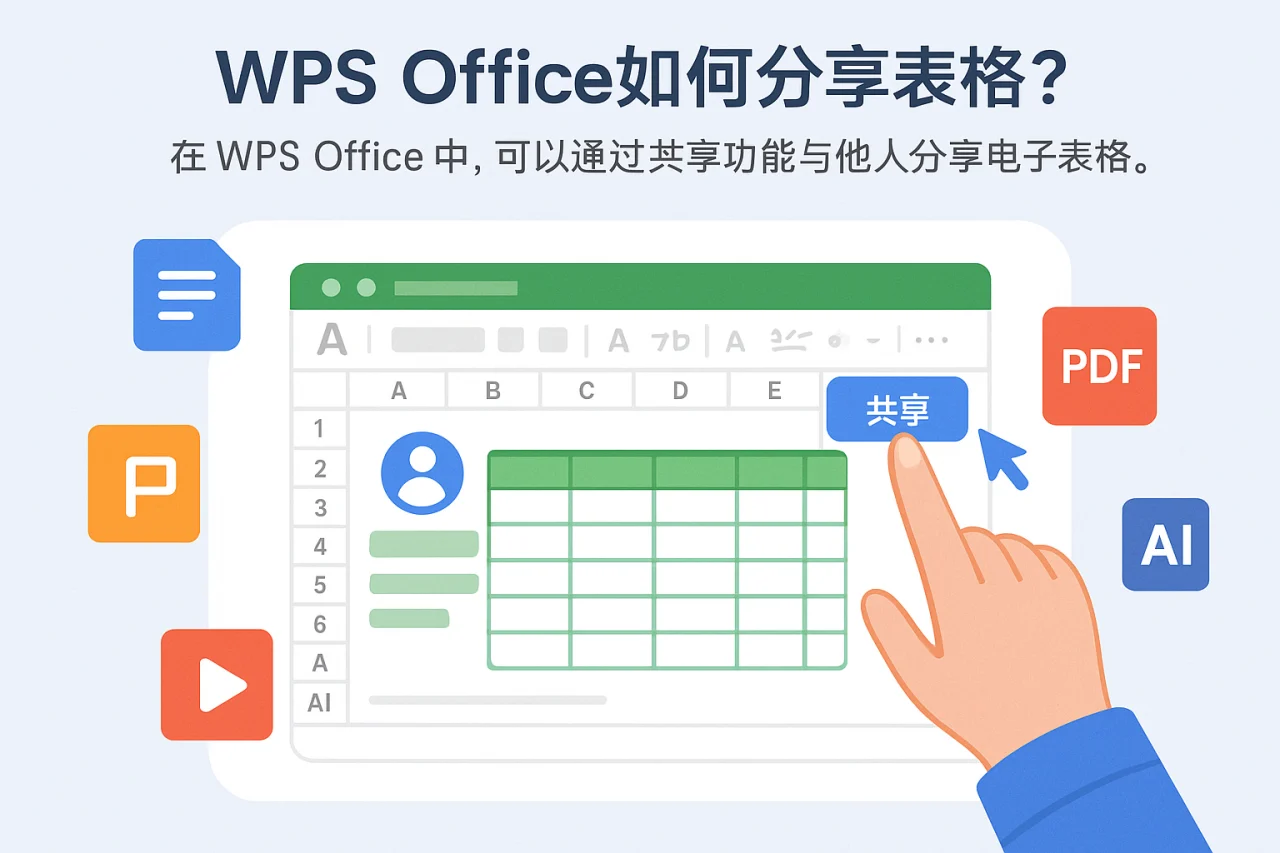
WPS Office分享表格的基本方式
在WPS Office中,用户可以通过多种方式分享表格,主要包括:
- 通过邮件分享:用户可以直接将表格作为附件发送到指定邮箱,方便快捷。
- 生成分享链接:用户可以生成一个分享链接,其他人通过链接即可访问表格,适合大规模分享。
- 云端共享:将表格上传至WPS云文档,设置共享权限后,其他用户可以实时查看和编辑。
设置分享权限
在分享表格时,设置权限是非常重要的一步。WPS Office允许用户根据需要设置不同的访问权限,包括:
- 只读权限:接收者只能查看表格,无法进行编辑,适合需要保护内容的场合。
- 可编辑权限:接收者可以对表格进行编辑,适合团队协作时使用。
- 设置密码:为了进一步保护文件安全,用户可以为分享的表格设置密码,只有输入正确密码的用户才能访问。
使用技巧:高效分享表格
为了提高分享表格的效率,用户可以考虑以下技巧:
- 使用标尺显示:在分享表格前,确保使用标尺显示功能,以便于调整表格的格式和布局,使其更易于阅读。
- 插入动画效果:在WPS演示中,用户可以为表格插入动画效果,使分享的内容更加生动有趣,吸引观众的注意力。
- 备份文件:在分享之前,建议用户备份文件,以防在编辑过程中出现意外情况,确保数据安全。
如何在WPS Office中分享表格的具体步骤
以下是分享表格的具体步骤:
- 打开WPS Office,选择需要分享的表格文件。
- 点击“文件”菜单,选择“分享”选项。
- 根据需要选择分享方式,如“通过邮件”或“生成分享链接”。
- 设置分享权限,选择是否允许编辑,并可选择设置密码。
- 完成设置后,点击“分享”按钮,系统将自动处理并发送分享信息。
常见问题解答(FAQ)
1. WPS Office如何关闭开机自启动?
用户可以在WPS Office的设置中找到“启动设置”,选择关闭开机自启动选项。
2. 如何恢复默认设置?
在WPS Office的设置中,找到“恢复默认设置”选项,点击确认即可。
3. WPS Office如何切换语言界面?
用户可以在设置中找到“语言”选项,选择所需的语言进行切换。
4. 如何进行高级筛选?
在表格中,用户可以选择“数据”菜单下的“高级筛选”功能,设置筛选条件。
5. 如何进行高级订阅?
用户可以在WPS Office的订阅管理中选择高级订阅,享受更多功能。
总结
通过以上介绍,相信您对WPS Office如何分享表格有了更深入的了解。无论是通过邮件、生成链接还是云端共享,WPS Office都为用户提供了多种便捷的分享方式。同时,合理设置权限和使用一些小技巧,可以让您的分享更加高效和安全。如果您还没有尝试过这些功能,不妨立即行动起来,体验WPS Office带来的便利吧!
最新文章
Wps office共享
在快节奏的团队协作中,你是否遇到过这样的困境:一份紧急的策划案需要市场、设计、产品三方同时修改,却只能通过邮件来回发送十几个版本,最终合并时混乱不堪;或是财务部门的预算表更新后,销售团队拿到的还是上周的旧数据,导致汇报出现严重偏差。文件传递
Wps office排版
你是否曾为了一份报告、一份简历或一份策划案,在WPS Office里反复调整格式,却总觉得页面不够专业、美观?排版,这个看似简单的操作,往往是决定文档专业度的关键一步。无论是学生、职场人士还是自由职业者,掌握高效的排版技巧,都能让你的文档在
Wps office切换中文
你是否遇到过这样的场景:新安装的WPS Office界面是英文或其他语言,操作起来一头雾水,急需将其切换为熟悉的中文界面?或者,在跨国协作中,需要临时切换界面语言以适应不同用户?界面语言不仅是操作习惯问题,更直接关系到工作效率和软件功能的准
Wps高级筛选
在日常数据处理中,你是否曾面对成百上千行的表格数据感到束手无策?想要快速找出符合特定条件的记录,却只能手动逐行核对,耗时费力且容易出错。无论是销售部门需要筛选出本季度业绩达标的人员,还是人事部门要找出特定学历和工龄的员工,高效的数据筛选能力
Wps格式刷
你是否曾为了一份文档中几十处零散的格式调整而焦头烂额?标题字体、段落间距、项目符号……逐一修改不仅耗时费力,还极易出错,导致文档格式混乱,影响专业形象。对于WPS Office用户而言,无论是学生、职场人士还是自由职业者,高效统一文档格式是
Wps表格打印
你是否曾为打印一份WPS表格而焦头烂额?精心调整的表格,一按打印键,要么内容被截断,要么页码混乱,要么浪费大量纸张。对于财务、行政、销售等需要频繁处理数据报表的职场人来说,Wps表格打印绝非简单的“Ctrl+P”,而是一门关乎效率与专业呈现