

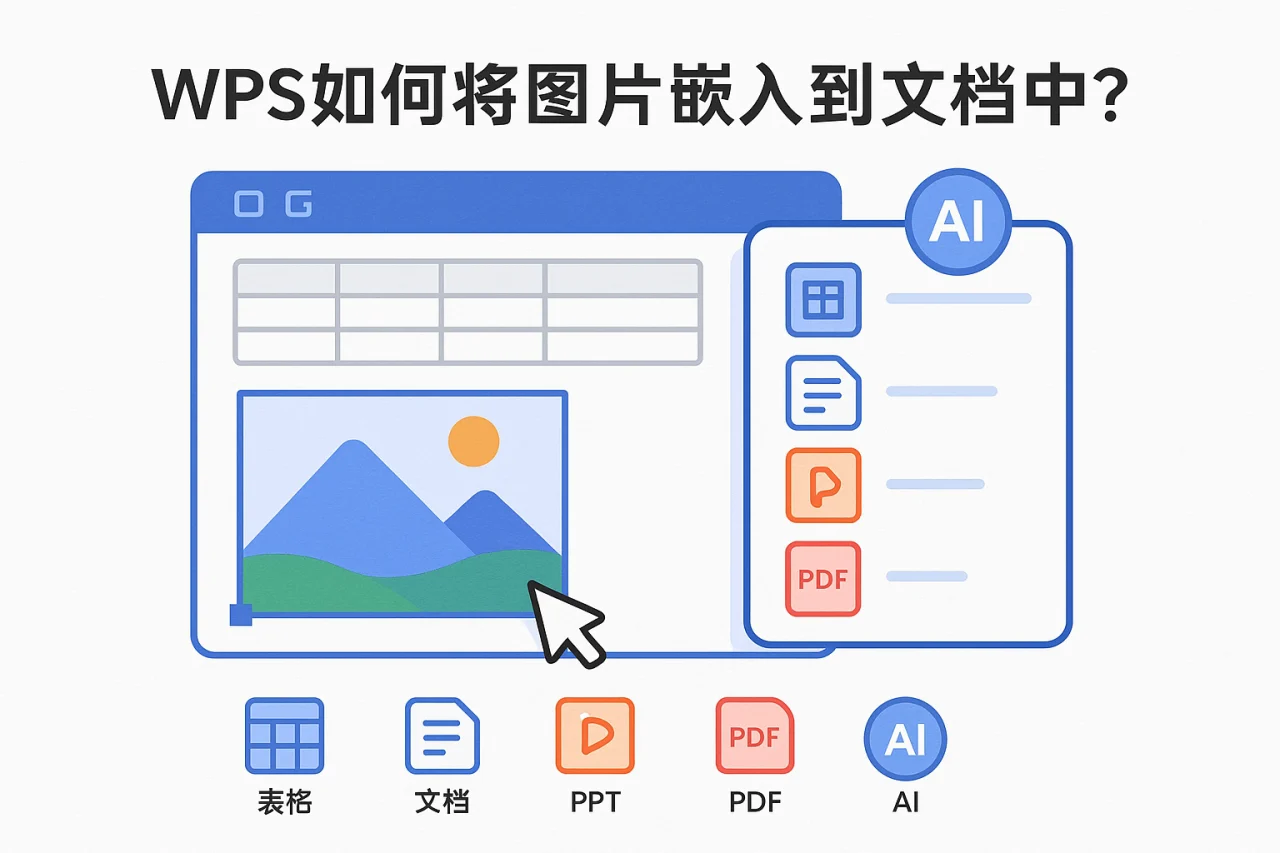
在现代办公中,文档的视觉效果越来越受到重视,尤其是在WPS中嵌入图片,可以有效提升文档的专业性和吸引力。无论是制作报告、演示文稿,还是撰写论文,适当的图片都能帮助更好地传达信息。本文将详细介绍如何在WPS中将图片嵌入到文档中,并分享一些实用的技巧和注意事项。
在WPS中插入图片的步骤非常简单,以下是具体操作流程:
1. 打开WPS文档,定位到需要插入图片的位置。
2. 点击菜单栏中的“插入”选项。
3. 在下拉菜单中选择“图片”选项。
4. 浏览您的计算机,找到需要插入的图片,点击“打开”。
5. 图片插入后,您可以通过拖动边框调整图片的大小和位置。
通过以上步骤,您可以轻松将图片嵌入到WPS文档中,提升文档的可读性和美观度。
如果您需要将WPS文档转换为PDF格式,并确保图片的质量不受影响,可以使用WPS PDF功能。以下是使用WPS PDF处理图片的步骤:
1. 完成文档编辑后,点击“文件”菜单。
2. 选择“导出为PDF”选项。
3. 在弹出的窗口中,选择保存路径,并确保“包含图片”选项已勾选。
4. 点击“确定”,生成PDF文件。
这样生成的PDF文件将保留文档中的所有图片,确保其清晰度和完整性。
在WPS中,您还可以对插入的图片进行进一步的调整,例如设置图片的透明色和应用特效。这些功能可以帮助您更好地融入图片与文档的整体风格。
– 设置透明色:选中图片后,点击“格式”选项卡,选择“透明色”工具,点击需要透明的颜色即可。
– 应用特效:在“格式”选项卡中,您可以选择不同的图片样式和特效,使图片更具吸引力。
通过这些调整,您可以使文档中的图片更加生动,提升整体视觉效果。
在使用WPS插入图片时,有几个注意事项需要牢记:
– 确保图片的版权问题,避免使用未授权的图片。
– 插入的图片应保持适当的分辨率,以免影响文档的加载速度。
– 在插入大量图片时,建议使用“高级筛选”功能,优化文档的大小。
此外,使用WPS时,建议定期“恢复默认设置”,以确保软件的稳定性和安全性。
在WPS中将图片嵌入到文档中,不仅能提升文档的专业性,还能有效传达信息。通过本文介绍的步骤和技巧,您可以轻松实现这一目标。无论是使用WPS PDF功能处理图片,还是调整图片透明色与效果,都是提升文档质量的有效手段。
如果您还没有尝试过WPS的其他功能,例如“关闭开机自启动”或“切换语言界面”,不妨立即去探索一下。希望您在使用WPS的过程中,能够创造出更加出色的文档!
常见问题 FAQ
1. WPS支持哪些图片格式?
WPS支持多种常见的图片格式,包括JPEG、PNG、GIF等。
2. 如何调整插入图片的大小?
选中图片后,拖动其角部的调整框即可调整大小。
3. 插入的图片可以编辑吗?
是的,您可以对插入的图片进行裁剪、调整透明度等编辑操作。
4. 如何确保插入的图片不影响文档的加载速度?
建议使用适当分辨率的图片,并定期优化文档,使用“高级订阅”功能。
5. WPS中如何保护单元格?
您可以通过“单元格保护”功能,限制对特定单元格的编辑。
最新文章
WPS团队协作
你是否经历过这样的场景?一份紧急的项目方案需要多人同时修改,文件在微信、邮箱、U盘之间来回穿梭,最终出现了“版本1.0、版本1.1最终版、版本1.1真的最终版”的混乱局面。或者,当你精心制作的包含复杂柱状图的数据报告发给同事后,对方却反馈无
WPS同步文件
你是否经历过这样的场景:在办公室电脑上精心修改了一份财务报表,回家后想继续完善,却发现文件还躺在公司的硬盘里;或者,与同事协作处理一份合同,对方发来的批注和修订版本混乱不堪,你分不清哪些是最终意见。文件散落在不同设备、不同平台,版本管理如同
WPS Office会员
在日常办公中,你是否遇到过这样的困扰:急需给一份重要合同签名盖章,却发现电子流程繁琐;团队协作时,文件版本混乱,备份文件成了头疼事;或者,面对动辄上百兆的PDF文件,发送缓慢,急需PDF压缩却无计可施?如果你正在使用办公软件 wps,那么一
WPS Office操作系统
你是否曾为文档中图片排版混乱而烦恼?或是精心制作的幻灯片因图片加载缓慢、格式错位而影响演示效果?在数字化办公时代,wps 图片处理能力已成为衡量一款办公软件是否高效、易用的关键。无论是学生撰写报告、职场人士制作方案,还是团队进行云端协作,图
Wps文档没保存怎么找回
你是否经历过这样的崩溃瞬间:辛辛苦苦写了一下午的文档,电脑突然蓝屏、软件意外关闭,或者一个手滑点了“不保存”,所有心血瞬间归零?那种感觉,无异于一场小型灾难。对于依赖WPS Office进行日常办公、学习创作的用户来说,文档丢失是最高频的痛
wps为默认打开方式
你是否遇到过这样的场景:同事发来一个文档,你双击打开,电脑却启动了另一个你不常用的办公软件,界面陌生,操作卡顿,急需修改的格式怎么也调不对。或者,你精心制作的WPS文档,发给客户后,对方用其他软件打开却出现了字号大小错乱、排版变形的问题,沟