

引言
在数字化办公环境中,PDF文件因其格式固定、易于分享而广泛使用。然而,许多用户在处理PDF文件时,常常面临无法直接编辑文字的问题。本文将详细介绍如何在WPS中编辑PDF文件中的文字,帮助您轻松应对这一挑战。
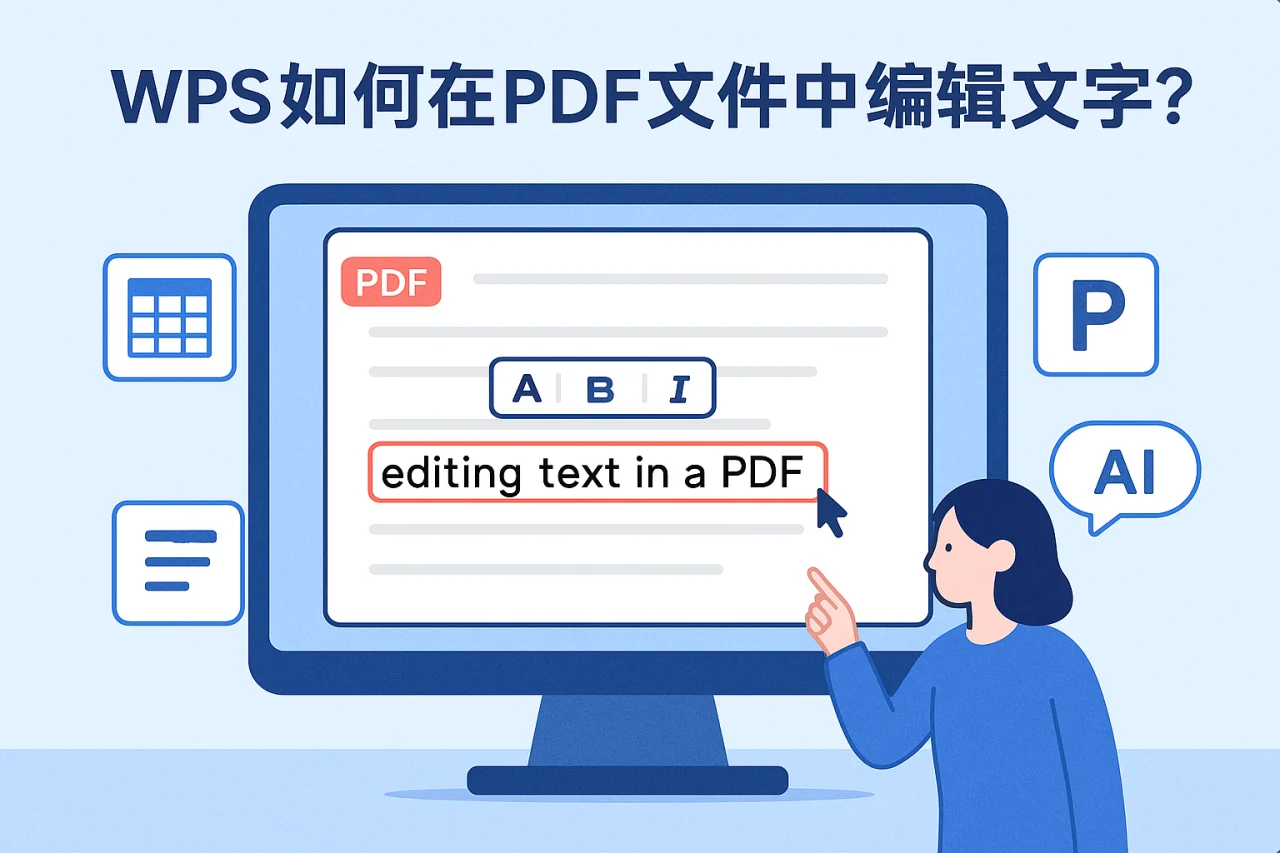
WPS PDF编辑功能概述
WPS Office作为一款功能强大的办公软件,提供了丰富的PDF编辑功能。用户可以通过WPS PDF编辑器轻松实现对PDF文件的文字编辑、图片处理、注释添加等操作。以下是WPS PDF编辑的一些主要功能:
- 直接编辑PDF文件中的文字
- 调整图片透明色,方便进行图文混排
- 添加页脚与页码,提升文档专业性
- 支持云端协作,方便团队共同编辑
如何在WPS中编辑PDF文件中的文字
要在WPS中编辑PDF文件中的文字,您可以按照以下步骤进行操作:
- 打开WPS PDF编辑器:首先,启动WPS Office,选择“PDF”功能,打开您需要编辑的PDF文件。
- 选择编辑工具:在工具栏中,找到“编辑”选项,点击进入编辑模式。
- 编辑文字:在编辑模式下,您可以直接点击需要修改的文字,进行删除、添加或修改操作。WPS支持多种字体和格式,您可以根据需要进行调整。
- 调整图片透明色:如果PDF中包含图片,您可以选择图片并调整其透明度,以达到更好的视觉效果。
- 添加页脚与页码:在“插入”菜单中,您可以选择添加页脚和页码,提升文档的专业性和可读性。
团队协作与云端共享
WPS Office的云端协作功能使得团队成员可以实时共享和编辑PDF文件。通过云端共享,您可以邀请团队成员共同参与文档编辑,实时查看修改内容,提升工作效率。使用云端协作时,请确保您的WPS账号已登录,并将文件保存到云端。
安全提示与注意事项
在编辑PDF文件时,用户需要注意以下安全提示:
- 确保您有权编辑该PDF文件,避免侵犯版权。
- 在进行重要修改前,建议先备份原文件,以防数据丢失。
- 使用WPS的“自动保存”功能,确保编辑过程中的数据不会丢失。
总结
通过以上步骤,您可以轻松在WPS中编辑PDF文件中的文字,调整图片透明色,添加页脚与页码,并利用云端协作功能与团队成员共同编辑。掌握这些技巧,将大大提升您的文档处理效率。如果您想了解更多关于WPS的使用技巧或功能更新,请关注我们的动态栏目。
常见问题解答(FAQ)
1. WPS支持哪些操作系统?
WPS Office支持Windows、macOS、Linux等多个操作系统,用户可以根据自己的需求选择合适的版本。
2. 如何关闭WPS的开机自启动功能?
用户可以在WPS的设置中找到“开机自启动”选项,进行关闭设置。
3. WPS如何进行高级筛选?
在WPS表格中,用户可以使用“数据”菜单下的“高级筛选”功能,进行复杂的数据筛选操作。
4. 如何恢复WPS的默认设置?
用户可以在WPS的设置中找到“恢复默认设置”选项,进行相关操作。
5. WPS如何切换语言界面?
用户可以在WPS的设置中找到“语言”选项,选择所需的语言进行切换。
最新文章
WPS下载安装
在数字化办公时代,一款高效、稳定且功能全面的办公软件是职场人士和学生的必备工具。面对市场上众多的办公软件选择,许多用户常常困惑于如何选择,以及如何正确、安全地完成软件的下载与安装。你是否也曾担心下载到捆绑软件或病毒?是否在安装后面对陌生的界
WPS团队协作
你是否经历过这样的场景?一份紧急的项目方案需要多人同时修改,文件在微信、邮箱、U盘之间来回穿梭,最终出现了“版本1.0、版本1.1最终版、版本1.1真的最终版”的混乱局面。或者,当你精心制作的包含复杂柱状图的数据报告发给同事后,对方却反馈无
WPS同步文件
你是否经历过这样的场景:在办公室电脑上精心修改了一份财务报表,回家后想继续完善,却发现文件还躺在公司的硬盘里;或者,与同事协作处理一份合同,对方发来的批注和修订版本混乱不堪,你分不清哪些是最终意见。文件散落在不同设备、不同平台,版本管理如同
WPS Office会员
在日常办公中,你是否遇到过这样的困扰:急需给一份重要合同签名盖章,却发现电子流程繁琐;团队协作时,文件版本混乱,备份文件成了头疼事;或者,面对动辄上百兆的PDF文件,发送缓慢,急需PDF压缩却无计可施?如果你正在使用办公软件 wps,那么一
WPS Office操作系统
你是否曾为文档中图片排版混乱而烦恼?或是精心制作的幻灯片因图片加载缓慢、格式错位而影响演示效果?在数字化办公时代,wps 图片处理能力已成为衡量一款办公软件是否高效、易用的关键。无论是学生撰写报告、职场人士制作方案,还是团队进行云端协作,图
Wps文档没保存怎么找回
你是否经历过这样的崩溃瞬间:辛辛苦苦写了一下午的文档,电脑突然蓝屏、软件意外关闭,或者一个手滑点了“不保存”,所有心血瞬间归零?那种感觉,无异于一场小型灾难。对于依赖WPS Office进行日常办公、学习创作的用户来说,文档丢失是最高频的痛